Cocos in Action
Cocos Creator 3.8 入门笔记(macOS):Dashboard 安装、工程结构与编辑器流程、Hello World 与 2D/3D 快速上手,附自建 demo_2d 与官方示例、社区与 Store 资源。
- Cocos Creator 是什么
- 在 macOS 上安装与启动
- 工程结构(项目目录)
- 编辑器 Cocos Creator:界面与职责
- Cocos Creator 的典型开发流程
- Hello World 示例(最小闭环)
- 快速上手:第一个 2D 游戏
- 实践示例:2D 跳跃 Demo
- 快速上手:第一个 3D 游戏(一步两步)
- 示例与教程
- 获取帮助和支持
- 小结
- Refer
Cocos Creator 是 Cocos 旗下的集成式游戏开发工具,面向 2D、3D、UI 与跨平台发布;脚本以 TypeScript 为主,编辑器提供场景搭建、资源管理、动画与预览等完整工作流。官方中文手册(以 3.8 为例):新手入门。本文按「在 macOS 上从安装到做出第一个小游戏」的路径整理,便于对照文档逐步实践;手册与仓库等集中索引见文末 Refer。
Cocos Creator 是什么
Cocos Creator 将引擎能力与可视化编辑器结合在一起:用场景与节点组织内容,用组件(脚本)驱动逻辑,再经构建发布导出到 Web、原生移动与桌面等目标。与纯代码引擎相比,它更强调编辑器内闭环(资源导入、Prefab、动画、预览与构建)。
从 v2.3.2 起,官方通过 Cocos Dashboard 统一管理多版本编辑器下载、升级与项目入口,减少「装错版本、项目打不开」一类问题。详见 安装和启动。
引擎仓库 cocos-engine
可以把二者理解成 「工具(Creator)」与「运行时(Engine)」 的组合,而不是两个无关产品:
- Cocos Creator:通过 Dashboard 分发的 编辑器与配套工具(场景/资源/动画/构建发布等)。你在工程里编辑的 场景、Prefab、TypeScript 组件,都由 Creator 管理,并在编辑器里用内置引擎做 场景预览。
- cocos-engine:游戏真正跑起来时的引擎内核 —— 渲染、节点与组件系统、资源与脚本加载、物理/音频等跨平台能力均来自此处。执行 构建发布 后,目标平台包(如 Web、微信小游戏、Android/iOS 等)里会带上 与 Creator 版本匹配的引擎运行时,再与你的脚本、资源一起构成可运行游戏。
因此:Creator 负责「做内容 + 打包」;cocos-engine 负责「在设备上执行这些内容」。日常开发几乎只在 Creator 与项目仓库中活动;cocos-engine 仓库对应的是上述「执行层」的源码 —— 排查渲染/底层 bug、做 引擎定制、查 API 在 native/小游戏上的行为差异,或 向官方贡献引擎补丁 时才会频繁对照 cocos/cocos-engine。
与 cocos-docs 相比:docs 是手册文本;Creator 是编辑器安装包;cocos-engine 是运行时 —— 三者版本号通常按 Creator 大版本对齐(例如 Creator 3.8 使用同代的引擎分支),具体以发行说明为准。
仓库顶栏英文说明与 GitHub 页 一致,摘录如下:
Cocos simplifies game creation and distribution with Cocos Creator, a free, open-source, cross-platform game engine. Empowering millions of developers to create high-performance, engaging 2D/3D games and instant web entertainment.
在 macOS 上安装与启动
下载 Cocos Dashboard
从 Cocos Creator 产品页 获取 Dashboard 安装包(macOS 为 dmg)。安装完成后,将 CocosDashboard.app 拖入「应用程序」或任意目录,双击启动。
各版本 Creator / Dashboard 的下载与说明也可从官网聚合页进入:Cocos Creator 下载。
关于 Creator 3.x 代际(官网对 3.0 的表述):自 3.0 起,官方将这一代定位为 下一代引擎底层架构 与一批重大更新,并作为 2.x 之后的主力演进线;在延续 Cocos 在 2D 品类上轻量、高效优势的同时,为 3D 重度项目提供更完整的开发体验。以下摘自 creator-download 相关介绍,便于理解本文以 3.8 文档与工程为主线时所处的 3.x 产品代际:
Cocos Creator 3.0 迎来了面向未来的下一代引擎底层架构及诸多重大更新,标志着 Cocos 迈向了一个全新的征程。做为 Creator 之后的主力版本,v3.0 延续了 Cocos 在 2D 品类上轻量高效的优势,并且为 3D 重度游戏提供了完整高效的开发体验。
常见 macOS 提示处理(与官方说明一致):
- 若提示 dmg/app 已损坏、身份不明开发者或恶意软件:在访达中 右键 → 打开,在对话框中再次确认打开;必要时在 系统设置 → 隐私与安全性 中选择 仍要打开。
- 若安装时出现 「已损坏,无法打开」:检查是否有 Xcode 等软件占用 Dashboard 安装目录相关文件,先退出冲突软件,卸载 Dashboard 后重装。
系统版本:官方写明 Dashboard 支持的 Mac 最低为 OS X 10.9(以当前安装包要求为准,见 安装和启动)。
运行 Dashboard 并登录
启动 Cocos Dashboard 后,使用 Cocos 开发者账号 登录;若无账号可在登录界面注册。登录后可使用在线服务、更新通知等;本地会保留 session,一般无需每次手动登录。
在 Dashboard 的 「编辑器」 分页中安装所需 Cocos Creator 版本;在 「项目」 分页 新建 / 打开 工程。具体引擎版本号建议与团队或教程要求一致。
显卡与预览
编辑器依赖 GPU 做界面与场景渲染。若在 Windows 等平台遇到 WebGL 不支持 类报错,通常是显卡驱动过旧;macOS 上一般通过系统更新与使用官方驱动环境即可。详见文档 安装和启动 → 检查显卡驱动(跨平台说明同样有助于理解预览失败原因)。
工程结构(项目目录)
用 Dashboard 创建并打开项目后,根目录大致如下(摘自 项目结构):
| 路径 / 文件 | 作用 |
|---|---|
assets/ |
资源根目录:脚本、贴图、场景等;仅此处内容会出现在 资源管理器;每个资源对应 .meta(需纳入版本控制) |
build/ |
构建输出(执行构建发布后生成) |
library/ |
资源导入后的生成目录;可删后重开工程自动重建 |
local/ |
本机编辑器窗口布局等,一般不需关心 |
profiles/ |
编辑器与构建等配置 |
settings/ |
项目设置,建议在团队间同步并纳入版本控制 |
temp/ |
临时缓存,可关闭编辑器后清理 |
extensions/ |
项目级扩展(可手动创建) |
package.json |
与 assets 一起作为合法 Creator 工程的标志 |
版本控制建议:新建项目会生成 .gitignore;通常应提交 assets、extensions、settings、package.json 及你主动加入的关联文件;不要把仅本机生成的冗余目录无差别提交。详见官方 项目结构 → 版本控制。
编辑器 Cocos Creator:界面与职责
编辑器由多块可拖拽、可组合的面板构成,默认布局可参考 编辑器界面介绍:
- 层级管理器:场景节点树,与场景编辑器中可见对象一一对应。
- 资源管理器:展示
assets下资源,支持从外部拖入文件或导入资源。 - 场景编辑器:摆放、变换节点,所见即所得编辑场景。
- 属性检查器:编辑选中节点与组件的属性;脚本里用
@property暴露的字段也会在此显示。 - 动画编辑器:编辑动画剪辑与简单联动(复杂管线可结合文档中动画章节)。
- 项目预览:在浏览器或模拟器等环境预览运行效果。
- 控制台:报错、警告与日志。
另可在菜单中打开 偏好设置(全局)、项目设置(单项目),以及集成在编辑器内的 Cocos Service 等服务面板,详见文档同页链接。
Cocos Creator 的典型开发流程
结合官方「新手入门」与「Hello World / 快速上手」章节,一条常见闭环是:
- Dashboard:安装对应版本 Creator,新建项目(可选 Empty、2D 模板等)。
- 编辑场景:在 场景编辑器 中创建节点(2D 精灵/UI 多在 Canvas 下;3D 用立方体、胶囊体等),在 层级管理器 调整父子关系。
- 编写脚本:在
assets下 创建 TypeScript,继承Component,在start/update中写逻辑;用 input 等 API 处理输入。 - 挂载组件:将脚本挂到节点(属性检查器 → 添加组件 或拖拽脚本)。
- 保存场景:Ctrl/Cmd + S 保存场景资源,避免丢失。
- 预览:点击工具栏 预览,在浏览器等环境查看;可用开发者工具查看
console输出。 - 构建发布:菜单 项目 → 构建发布,生成对应平台的
build产物。
更细的步骤以 Hello World 与下方「快速上手」两节为准。
发布到微信小游戏
若目标平台为 微信小游戏,运行环境在小程序基础上封装 WebGL,与桌面浏览器预览并不完全等同。官方流程要点包括:安装 微信开发者工具,在 Cocos Creator / File → 偏好设置 → 外部程序 中配置该工具路径;在 构建发布 中选择 微信小游戏,填写 AppID(面板内测试用默认值仅作调试,正式发布需使用微信公众平台申请的 AppID);构建 后在 build 下生成小游戏工程(如 wechatgame),再通过构建任务的 运行 调起微信开发者工具(若从未单独启动过开发者工具,可能出现需先手动打开一次的提示)。主包体积、远程资源与缓存、分包、引擎插件与 Wasm 物理等选项与限制,以手册为准:发布到微信小游戏。
Hello World 示例(最小闭环)
官方 Hello World 项目 建议流程摘要:
- 在 Dashboard 新建 工程,模板可选 empty。
- 在 资源管理器 中 创建 → Scene,得到新场景。
- 在 层级管理器 中 创建 → 3D 对象 → Cube,场景中可见立方体。
- 创建 → TypeScript,例如命名为
HelloWorld;在 偏好设置 → 外部程序 中指定 VS Code 等默认脚本编辑器。 - 在脚本中为组件实现
start(),内写console.info('Hello world')(完整模板见官方页面)。 - 选中 Cube,在 属性检查器 底部 添加组件 → 自定义脚本 → HelloWorld,保存场景后点 预览;在浏览器开发者工具控制台中应能看到输出。
- 可选:选中 Main Camera,用 Gizmo 或 Position 调整相机,使立方体在画面中更清晰。
这一步验证的是:场景 → 节点 → 组件脚本 → 预览 全链路畅通。
快速上手:第一个 2D 游戏
官方教程:快速上手:制作第一个 2D 游戏 以 2D 平台跳跃 为体裁,核心是:
- 用 Dashboard 新建 Empty(2D) 工程。
- 用内置 UI 图(如
internal/default_ui/下的资源)拼 Sprite 主角与地图块;注意 2D/UI 需在 Canvas 下 才可见。 - 建立 PlayerController 等脚本,用 input 监听 鼠标(如左键跳一步、右键跳两步),在 update 中根据时间与目标位置更新节点位移。
- 将地图块做成 Prefab 复用,场景保存到
Scene等目录以便管理。
完整代码与图示以官方分页为准;跟着做一遍可熟悉 2D 层级、Prefab、输入与每帧更新。
实践示例:2D 跳跃 Demo
除官方示例外,也可对照个人仓库 gerryyang2025/cocos-in-action 中的 demo_2d 目录:该工程基于 Cocos Creator 3.8,实现一版 2D 平台跳跃 玩法(与上文「第一个 2D 游戏」教程同属一类体裁,便于把文档步骤落到可运行工程上)。克隆后请用 Creator 3.8 打开 demo_2d 子目录中的项目,在编辑器内 预览 或按项目说明构建。
以下为浏览器预览的 画面录屏(GIF),便于在未装引擎时快速感受效果:
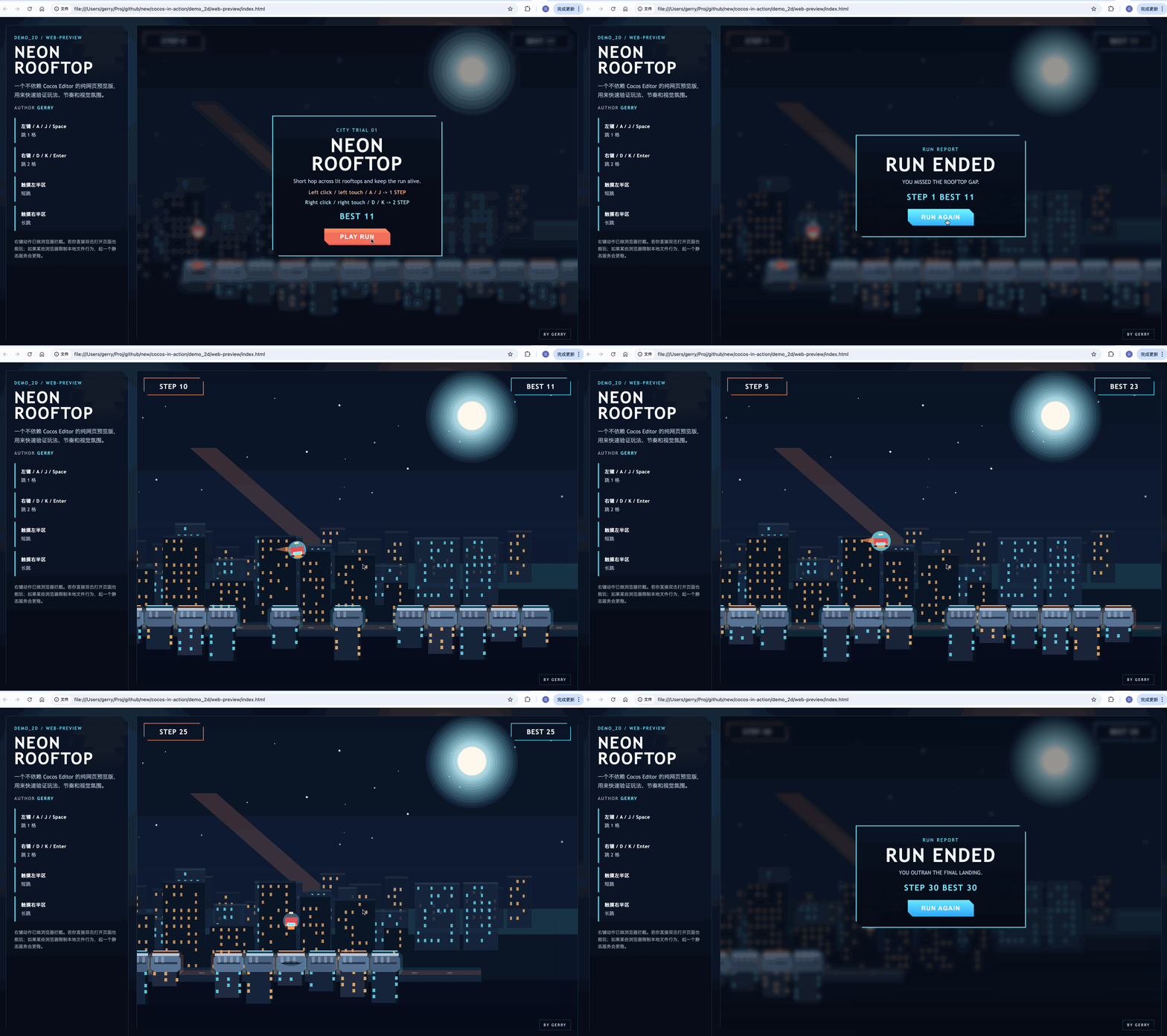
仓库入口(直接打开 demo_2d 路径):github.com/gerryyang2025/cocos-in-action/tree/master/demo_2d
快速上手:第一个 3D 游戏(一步两步)
官方教程:快速上手:制作第一个 3D 游戏 带领完成小游戏 「一步两步」(反应类跳跃:根据路面选择跳一步或两步)。要点包括:
- Player 空节点 + Body 子节点(如 胶囊体),父节点管水平移动、子节点管垂直动画,逻辑分离。
- 用 Cube 搭跑道;PlayerController 脚本中同样通过 input.on(Input.EventType.MOUSE_UP, …) 响应操作,用 update 做插值移动,并用变量记录步长、目标位置与跳跃状态。
对应 示例仓库:tutorial-mind-your-step-3d(与文档配套)。另有一版 网页导出的分步说明 可对照:MindYourStep_Tutorial(gameall3d.github.io),适合在浏览器中翻阅步骤(与官方 GitHub 示例同源思路,版本以你本机 Creator 为准)。
示例与教程
官方汇总页:示例与教程 列出材质、渲染管线、物理、Marionette 动画、UI、网络等 GitHub / Gitee 示例,并链接 B 站系列视频(如 3D 跑酷、俯视角 RPG、射击与「快上车」等)。下载仓库时请认准 与当前 Creator 版本匹配的分支,README 或 release 一般会注明。
实用方案与整理帖(论坛):页面中的 学习资料整理 等可作为补充索引。
获取帮助和支持
依据 获取帮助和支持:
- 社区与提问:Cocos 论坛(文档中专题链接见 论坛分区)。
- 技术支持:Cocos 技术支持入口。
- 内容生态:Cocos Store — 美术、插件、源码与学习 Demo。
- 官方新媒体:微信公众号、 B 站 Cocos 官方 等,用于更新与教程直播。
- 参与引擎贡献:可向引擎仓库提交 PR,说明见 如何在 GitHub 上向 Creator 提交代码。
第三方工具方面,文档列举 VS Code、WebStorm 等作为脚本与工程辅助,可与 Creator 外部脚本编辑器 设置配合使用。
小结
在 macOS 上:安装 Dashboard → 安装对应版本 Creator → 登录并新建项目,即可在 Cocos Creator 中用 场景 + TypeScript 组件 完成从 Hello World 到 2D/3D 官方小游戏 的学习路径;需要可对照运行的 2D 跳跃 工程时,可使用上文 demo_2d 示例。工程上牢记 assets / settings / package.json 与 .meta 的版本控制习惯,遇到问题时优先查 3.8 手册 与 论坛 / 技术支持 / Store。若你接下来会固定某一 Creator 小版本开发,建议把该版本号写进团队 README,并与构建机保持一致,以减少「本地能跑、同事打不开」的差异。
Refer
文档与官网(参考索引)
- Cocos Creator User Manual:https://docs.cocos.com — 用户手册总入口(各版本在路径中切换,例如 Creator 3.8 中文:
/creator/3.8/manual/zh/)。 - Cocos Creator 下载页:https://www.cocos.com/creator-download — 各版本 Creator / Dashboard 下载与说明入口;关于 3.0 代际与 2D/3D 定位的官网文案见上文「下载 Cocos Dashboard」小节。
- Cocos Engine Official Website:https://www.cocos.com — Cocos 引擎与产品站。
- 手册源码仓库:cocos/cocos-docs — 《Cocos Creator User Manual》的 Markdown 内容与构建脚本(本地可
npm install后按仓库 README 用 VitePress 开发/构建);与线上 docs.cocos.com 对应,适合对照勘误、提 issue 或贡献文档。 - 引擎运行时源码:cocos/cocos-engine — Cocos 运行时引擎本体;与 Creator、文档仓的分工与关系见上文「引擎仓库 cocos-engine」一节。