Minimax in Action
- MiniMax
- 在 Claude Code 中使用 MiniMax-M2.1
- 在 Cursor 中使用 MiniMax-M2.1
- 在 Cursor 中使用 MiniMax-M2.5
- 在 OpenClaw 中使用 MiniMax-M2.5
- Refer
MiniMax
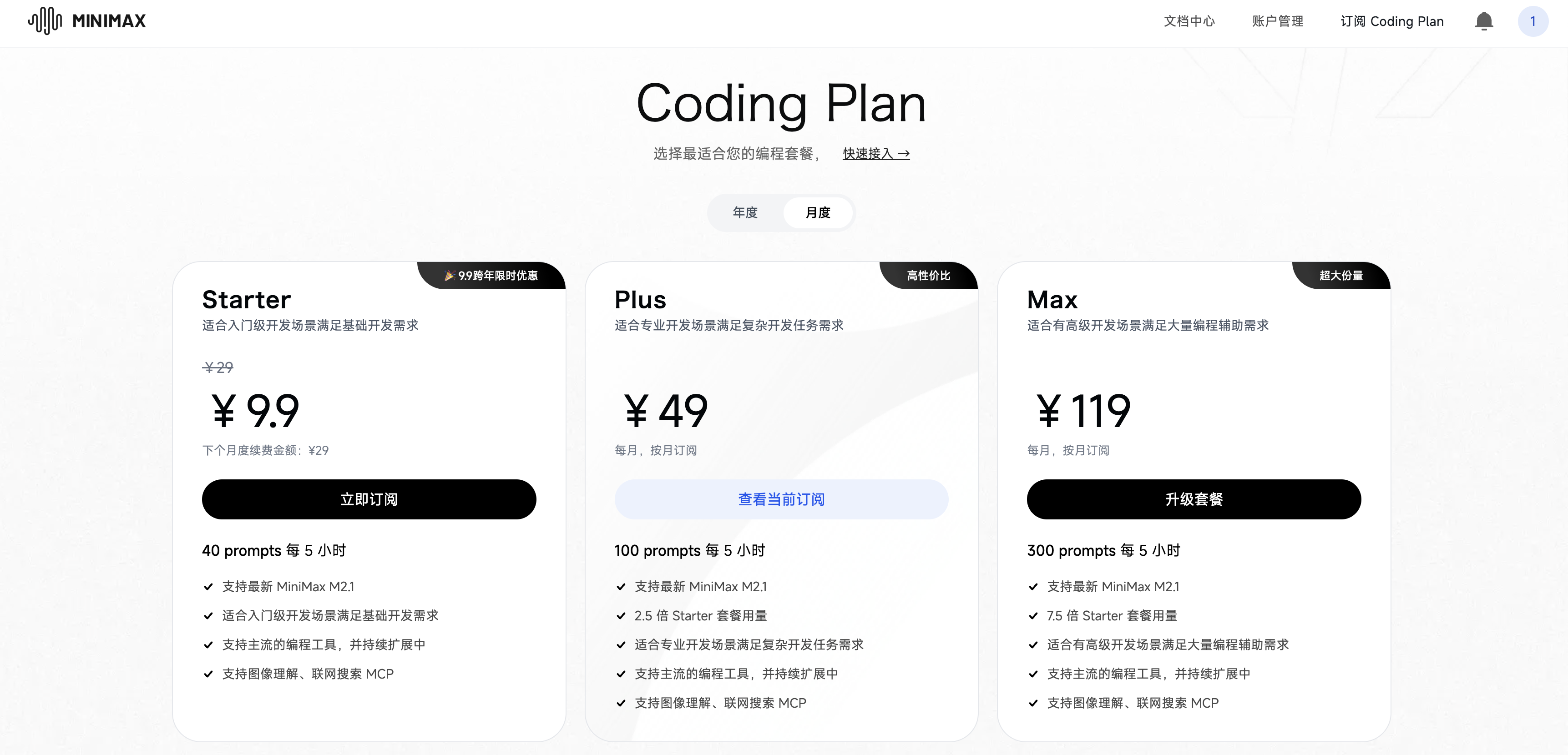
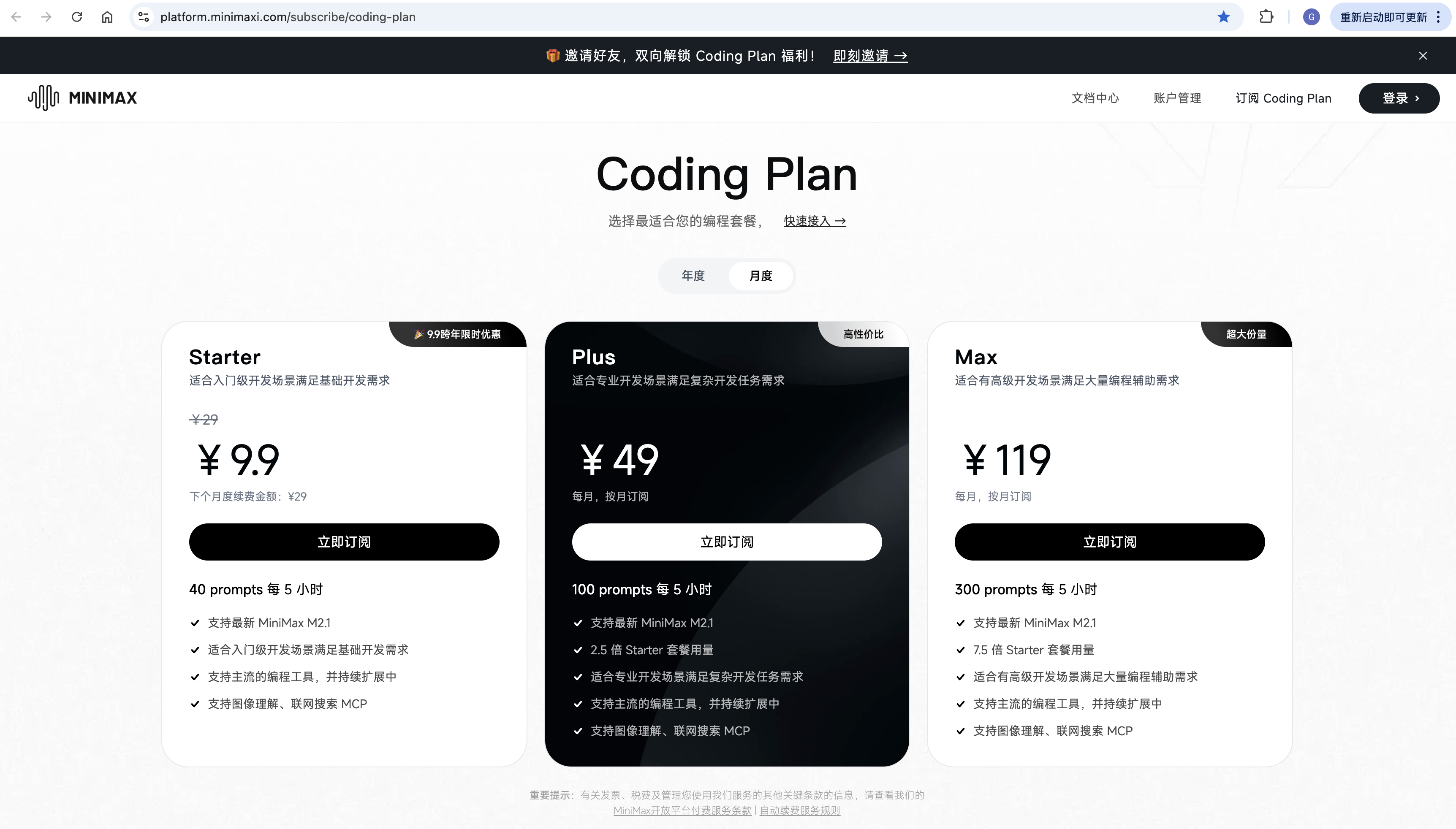
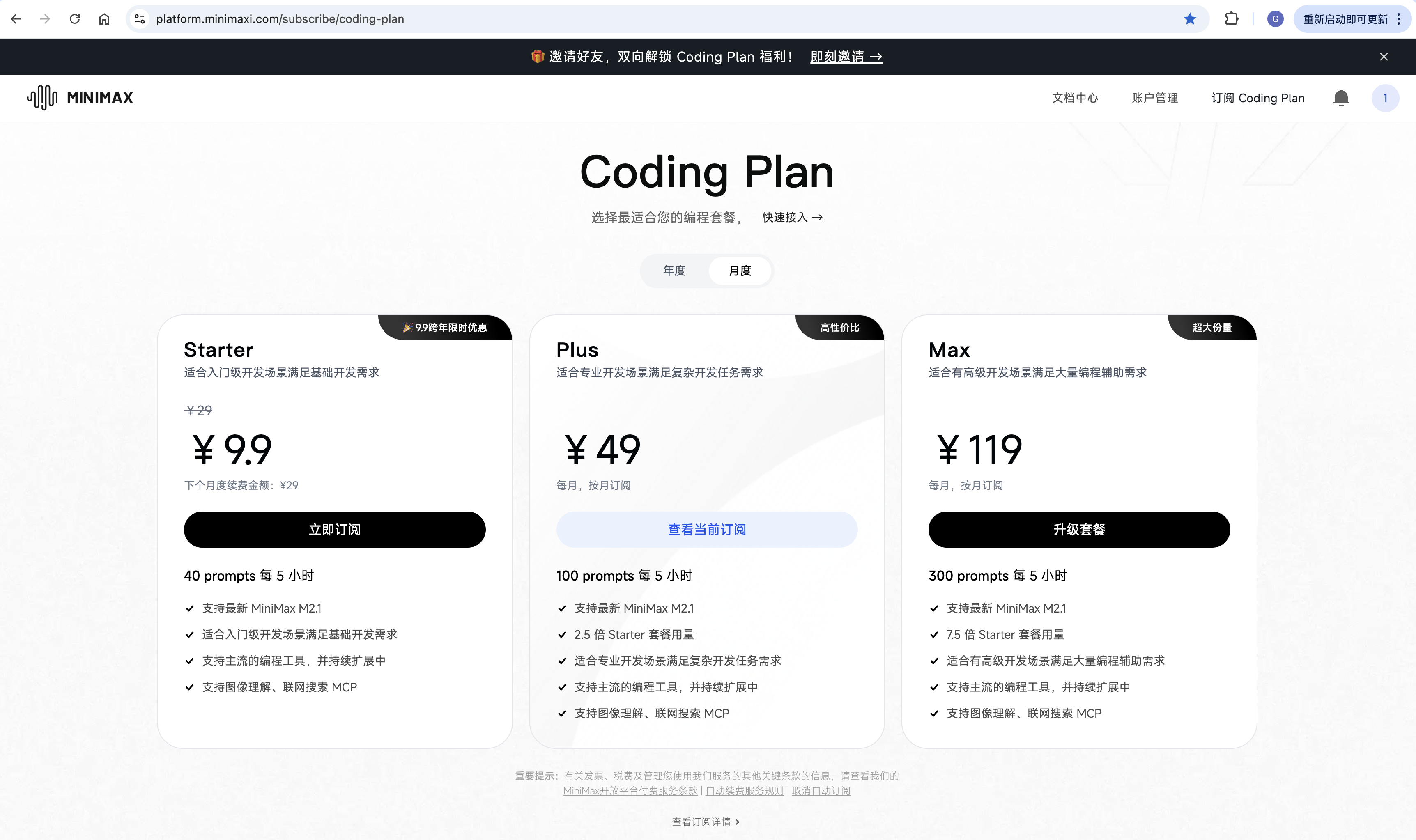
https://platform.minimaxi.com/subscribe/coding-plan
邀请码:
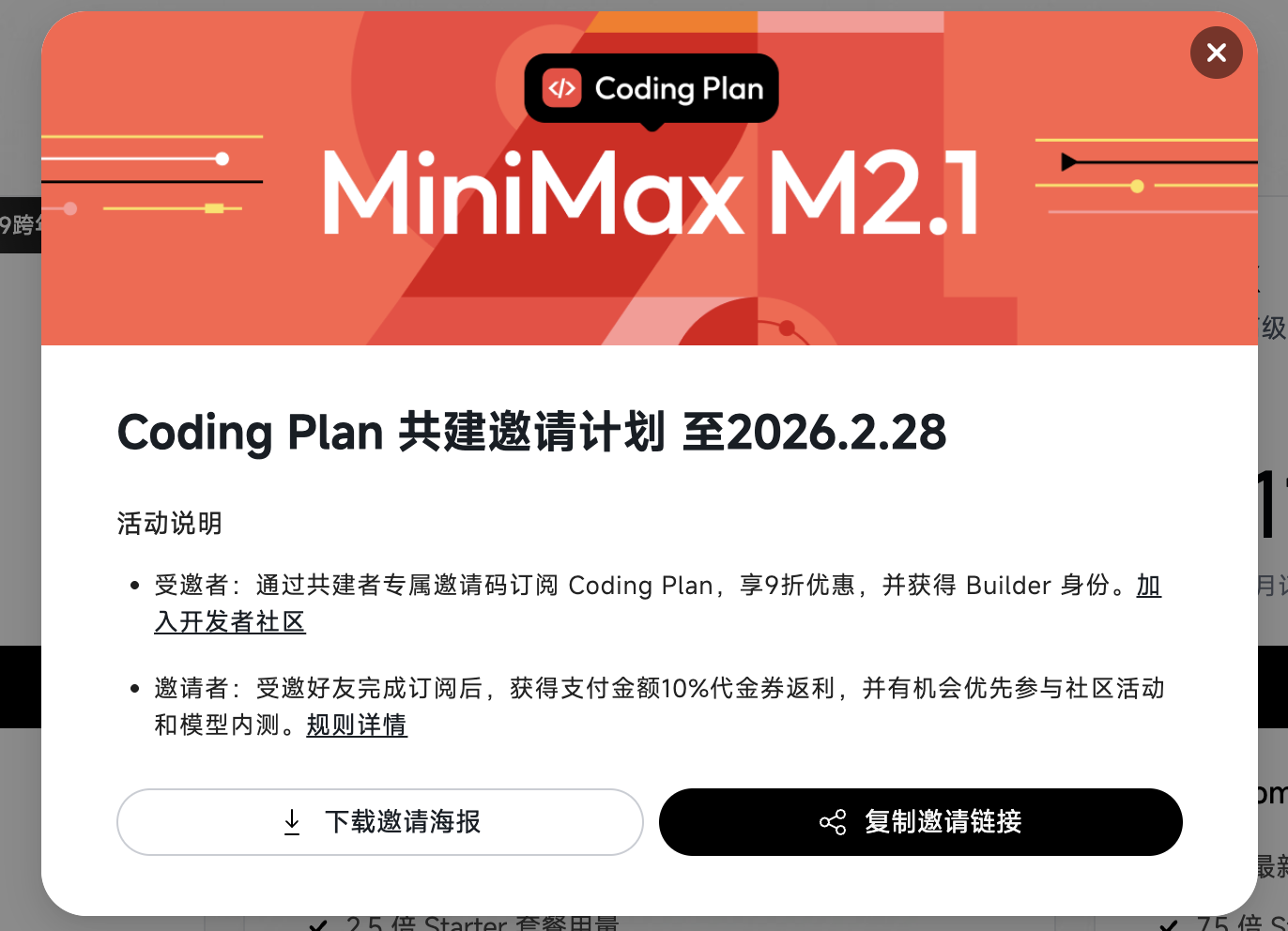
🎁 MiniMax 跨年福利来袭!邀好友享 Coding Plan 双重好礼,助力开发体验!
好友立享 9折 专属优惠 + Builder 权益,你赢返利 + 社区特权!
👉 立即参与:https://platform.minimaxi.com/subscribe/coding-plan?code=5XvxeGS5Uv&source=link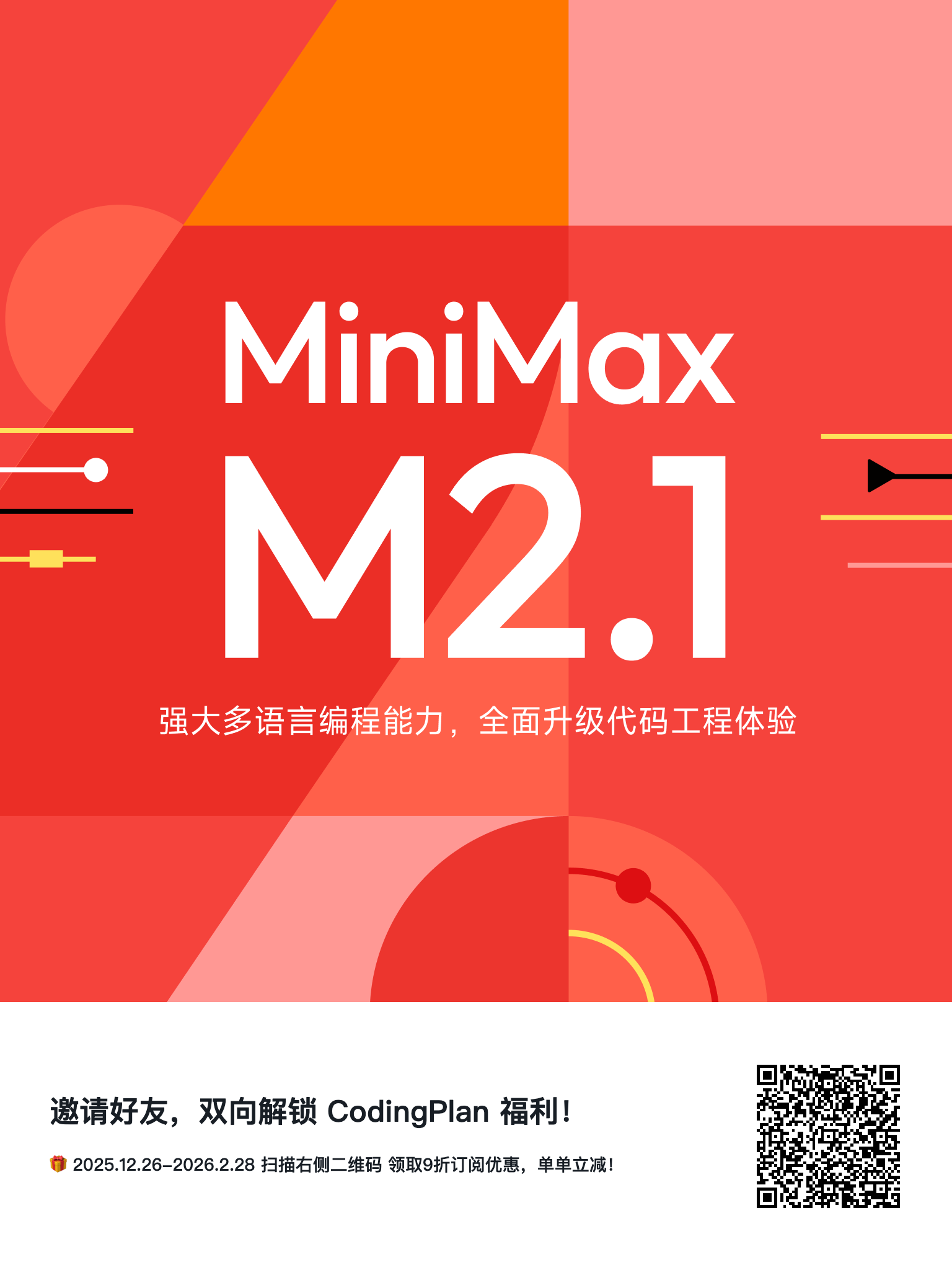
在 Claude Code 中使用 MiniMax-M2.1
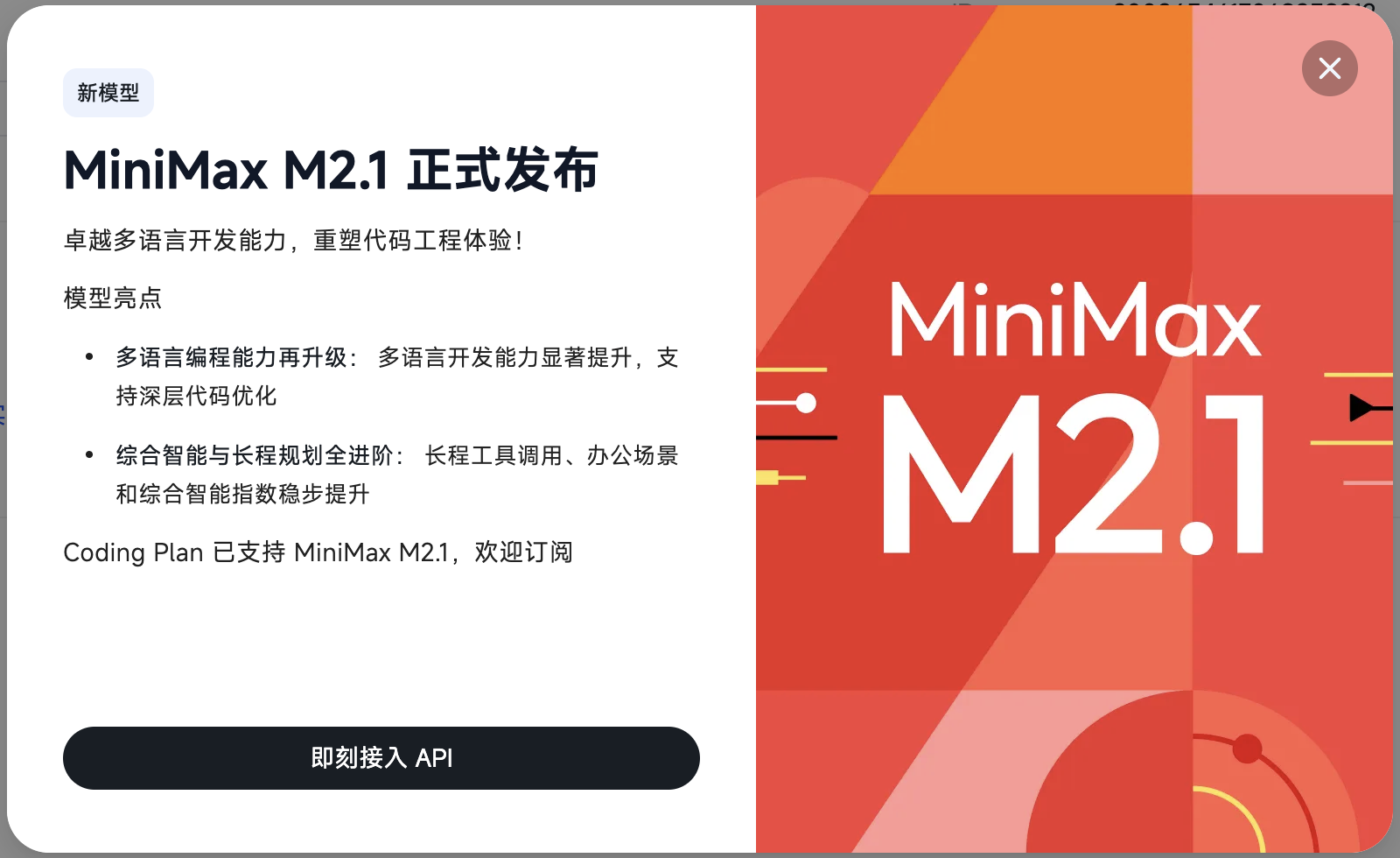
参考:https://platform.minimaxi.com/docs/guides/text-ai-coding-tools
MiniMax-M2.1 & MiniMax-M2.1-lightning 兼容 OpenAI 和 Anthropic 接口协议,适用于代码助手、Agent 工具、AI IDE 等多种场景。
MiniMax 开放平台提供两种计费方案接入文本模型:Coding Plan 以及 按量计费。您可按照使用需求选择。调用计费模式取决于您所使用的 API Key,不同类型的 Key 将触发不同的计费方式。
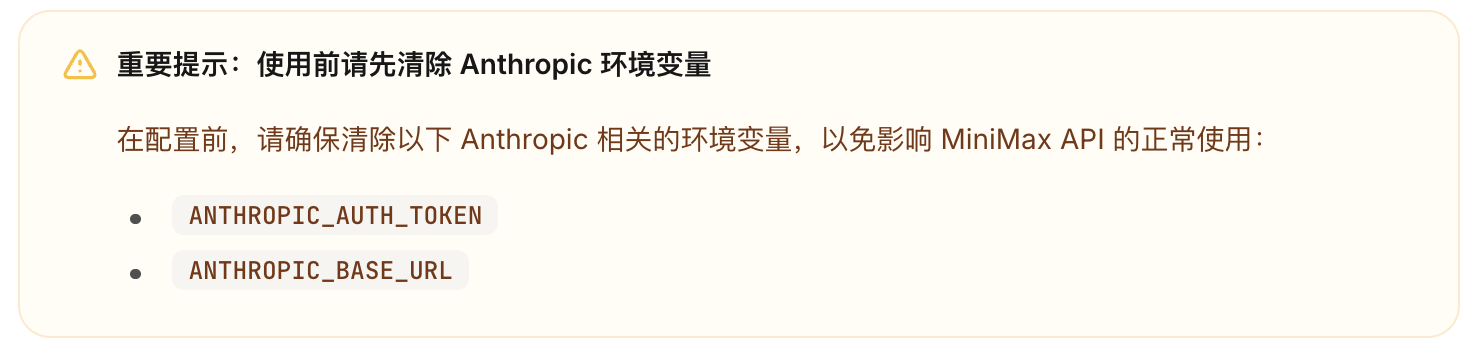
在 .bashrc 添加下面命令:
unset ANTHROPIC_AUTH_TOKEN
unset ANTHROPIC_BASE_URL
安装 Claude Code
可参考 Claude Code 文档 进行安装。
获取 API Key
Coding Plan API Key
推荐您订阅 Coding Plan, 为用户的编程提升效率。
- 访问 Coding Plan 选择最适合的编程套餐
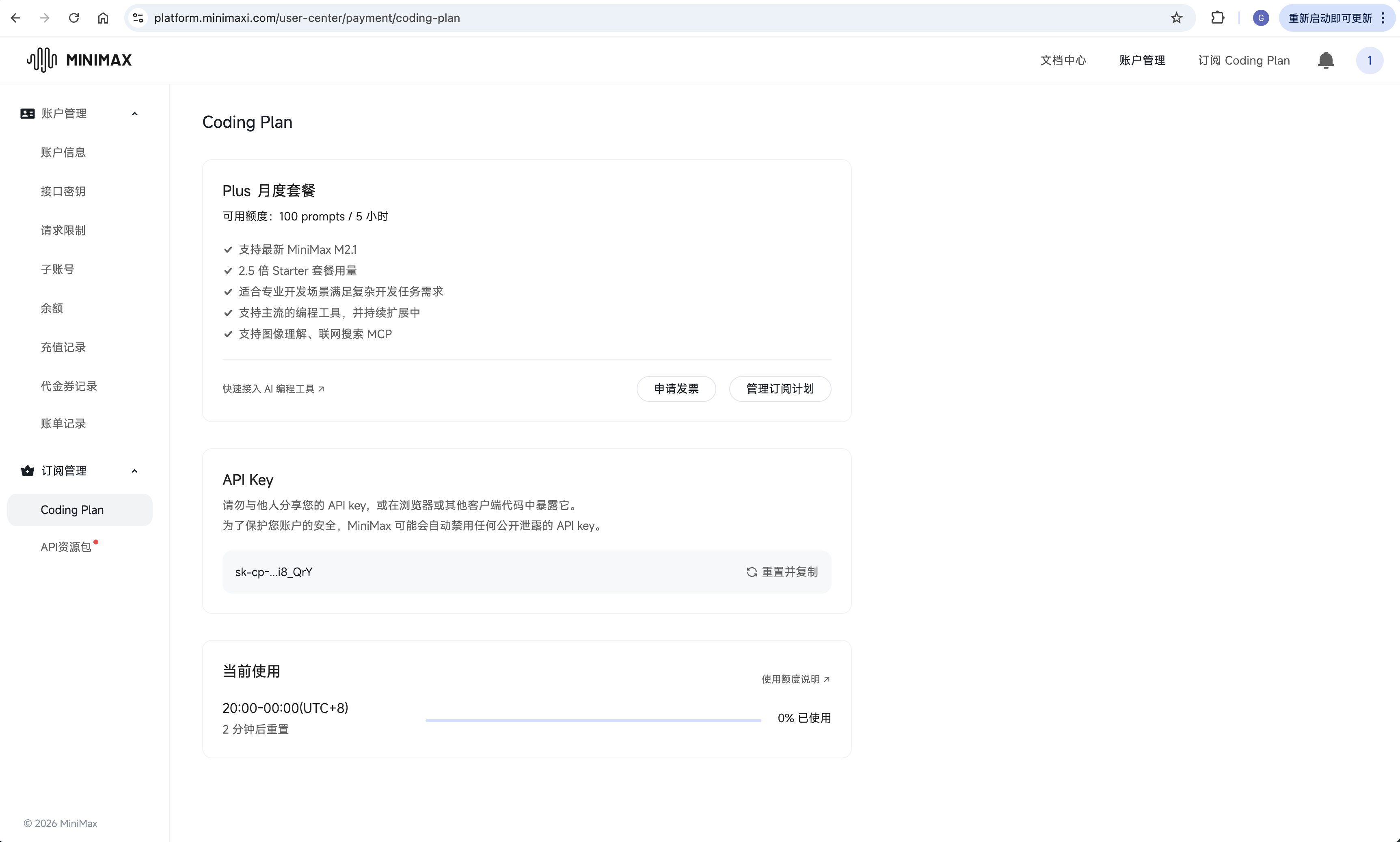
- 前往 账户管理/Conding Plan 页面,查看订阅的 Coding Plan 套餐,并获得 Coding Plan 的 API Key,用于编程工具使用。
开放平台 API Key(按量计费)
- 访问 MiniMax 开放平台 (国际用户可访问 MiniMax Developer Platform)
- 点击“创建新的密钥”按钮,输入项目名称以创建新的 API Key
- 创建成功后,系统将展示 API Key。请务必复制并妥善保存,该密钥只会显示一次,无法再次查看
配置 MiniMax API
安装 cc-switch
cc-switch 是一个便捷的工具,可以快速切换 Claude Code 的 API 配置。
macOS:
brew tap farion1231/ccswitch
brew install --cask cc-switch
brew upgrade --cask cc-switch
Windows:
前往 cc-switch GitHub Releases 页面下载最新版本的安装包。
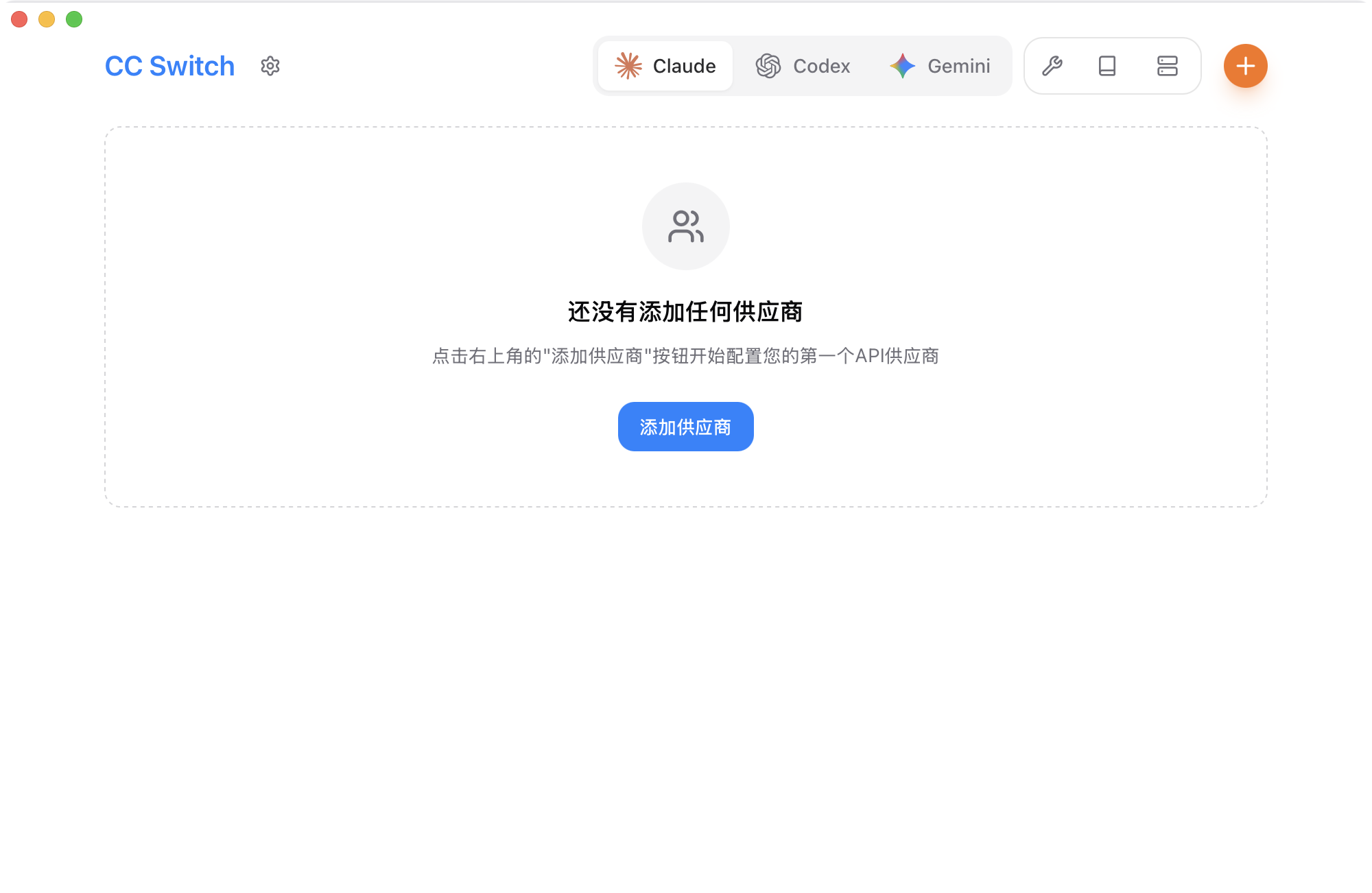
下载完成后启动 cc-switch 应用:
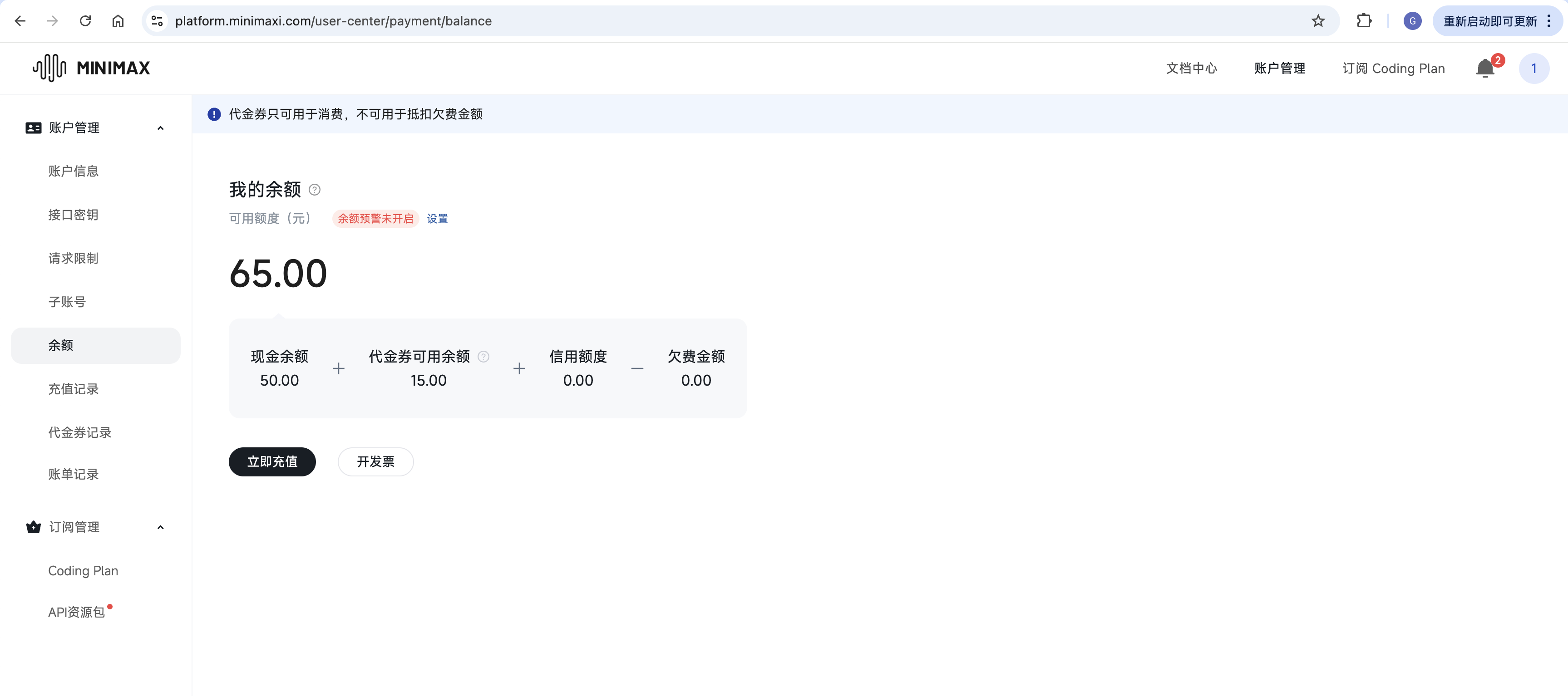
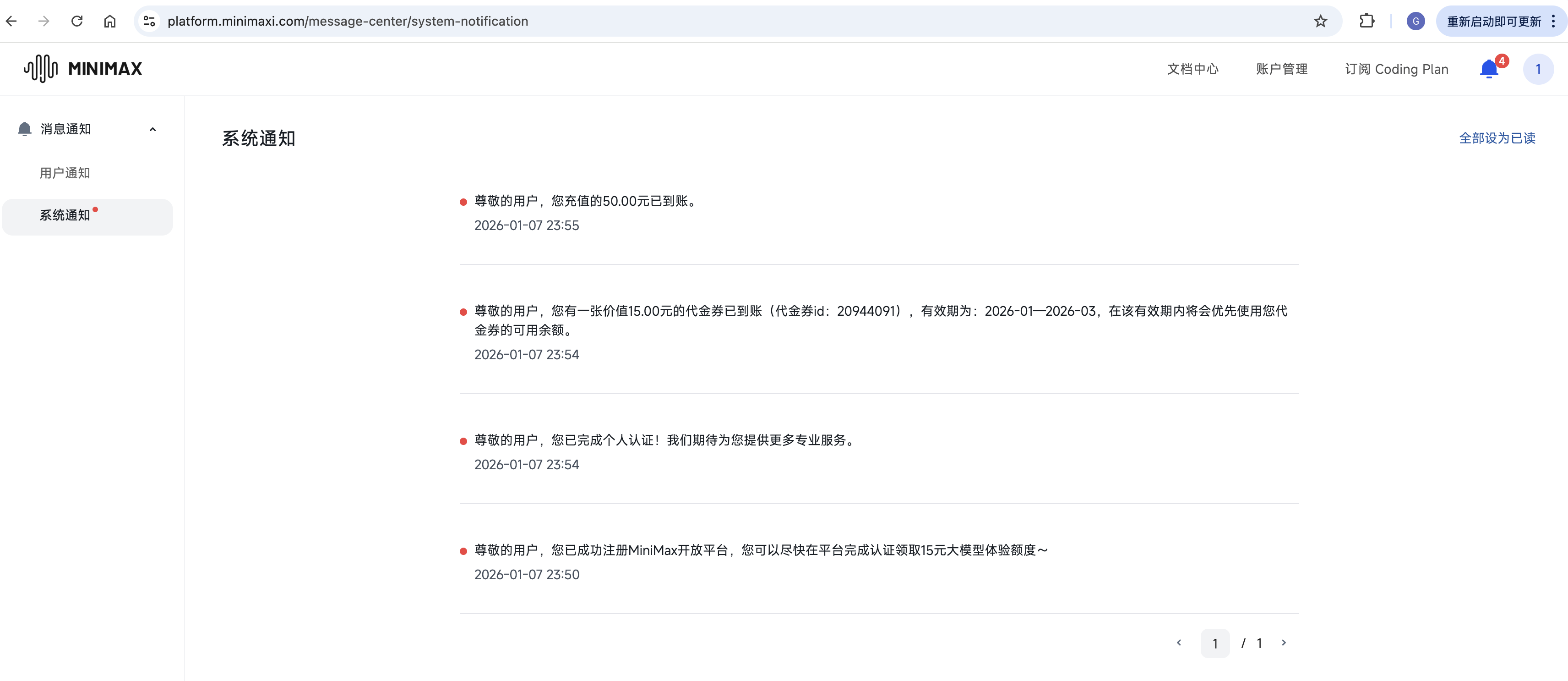
申请 MiniMax API Key
需要通过绑定银行卡进行实名认证。
https://platform.minimaxi.com/user-center/payment/balance
添加 MiniMax 配置
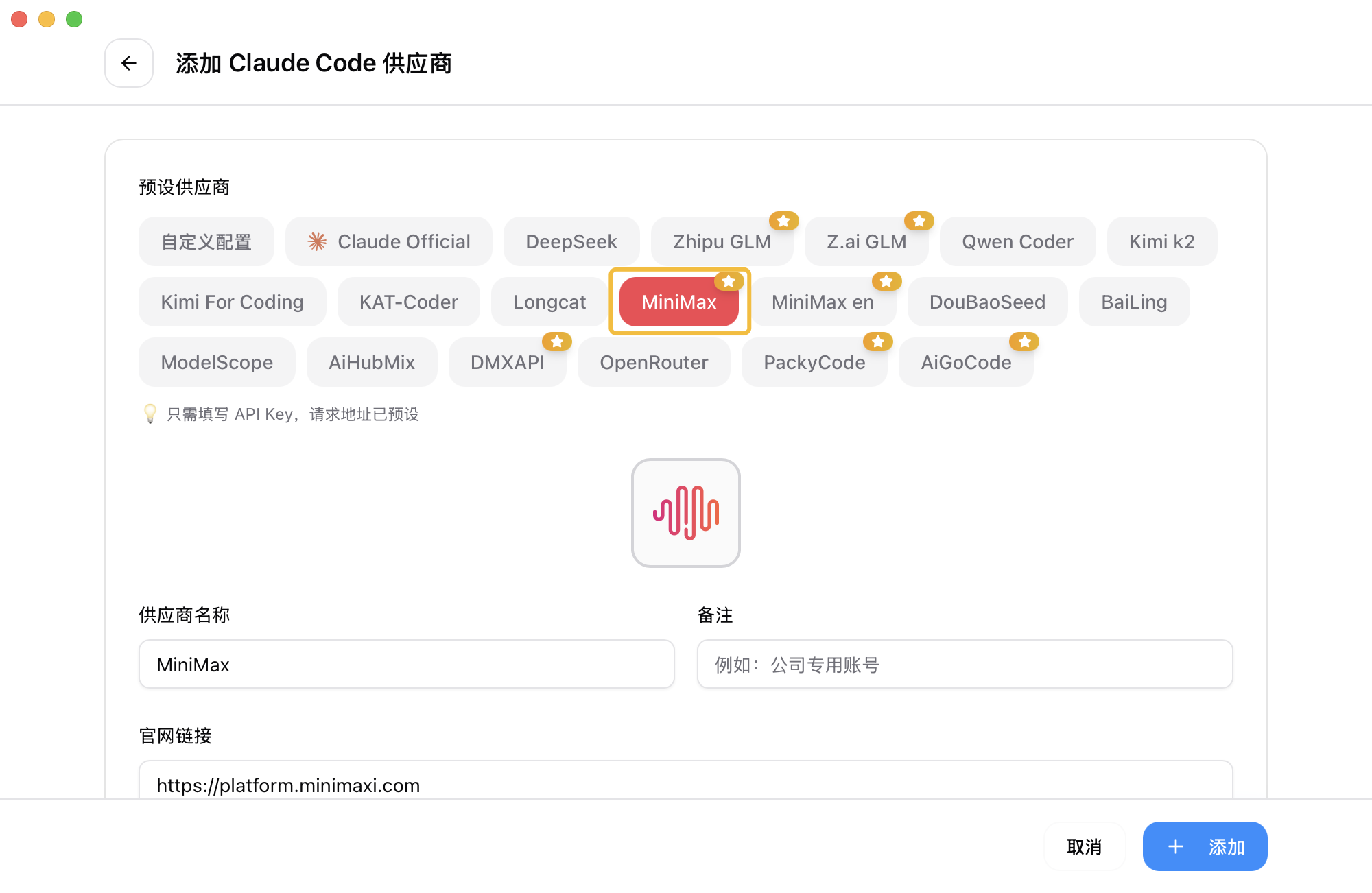
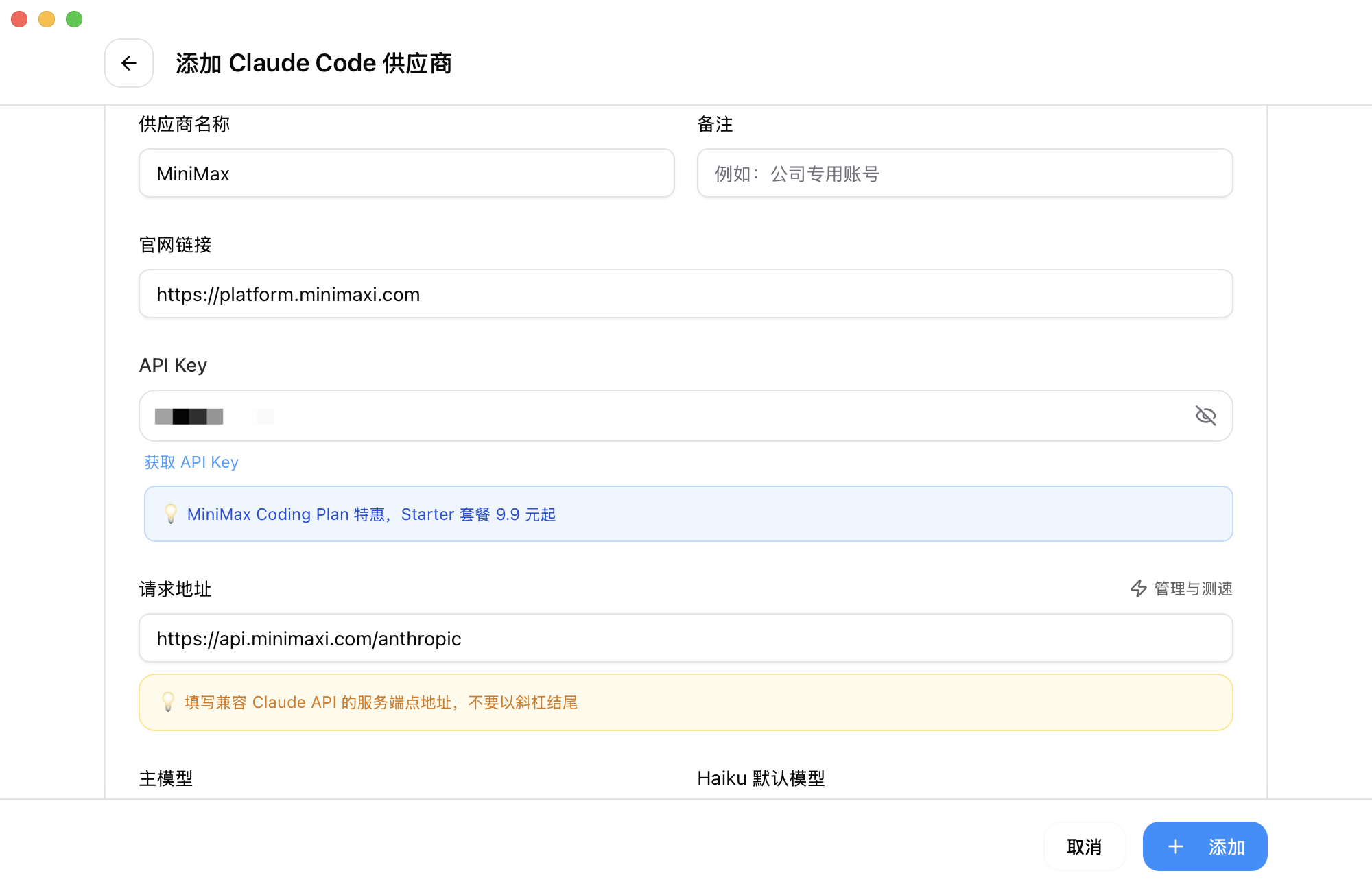
启动 cc-switch,点击右上角 ”+” ,选择预设的 MiniMax 供应商,并填写用户的 MiniMax API Key。
配置模型名称
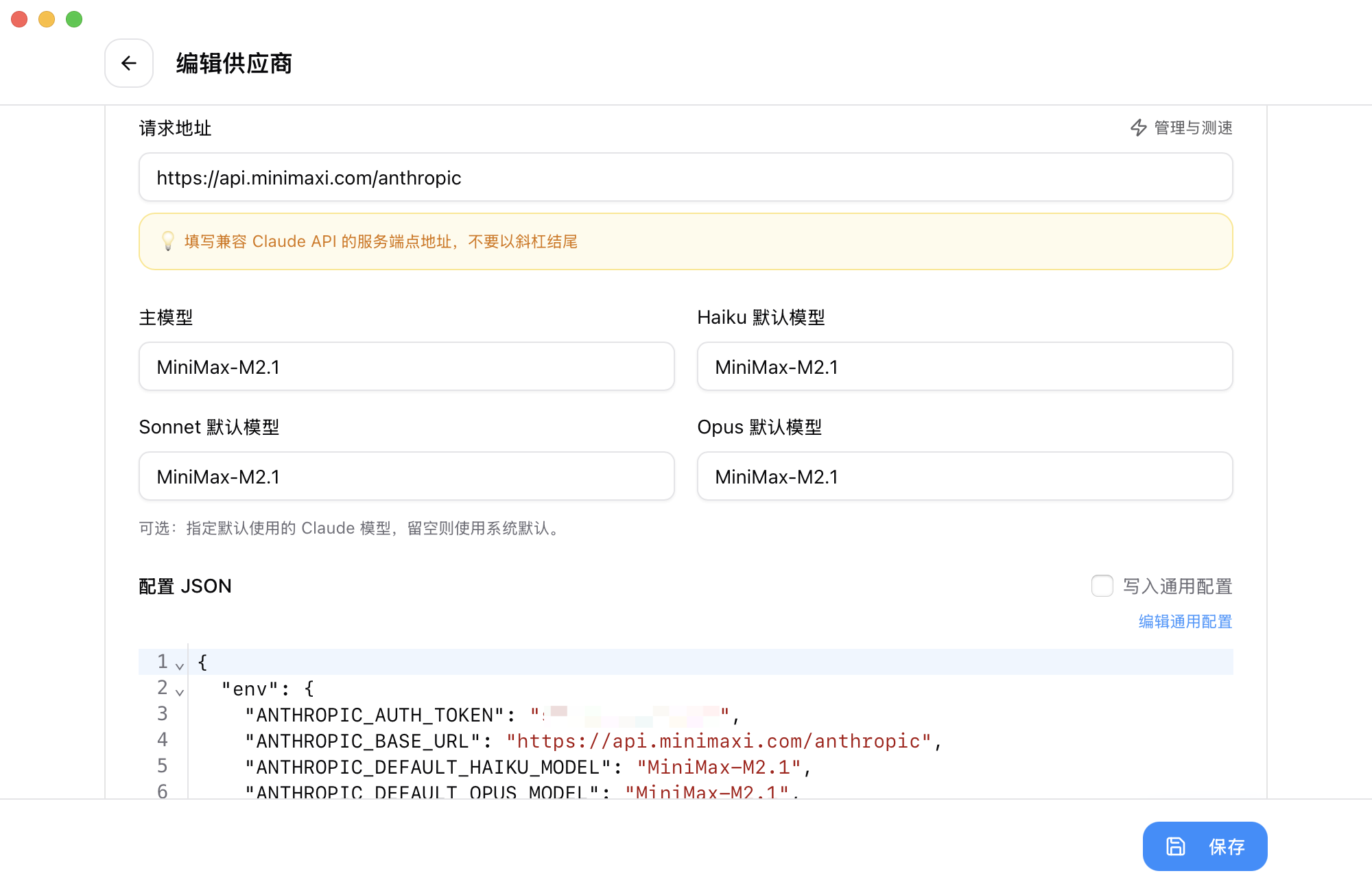
将模型名称全部改为 MiniMax-M2.1,完成后点击右下角的 “添加”。
启用配置
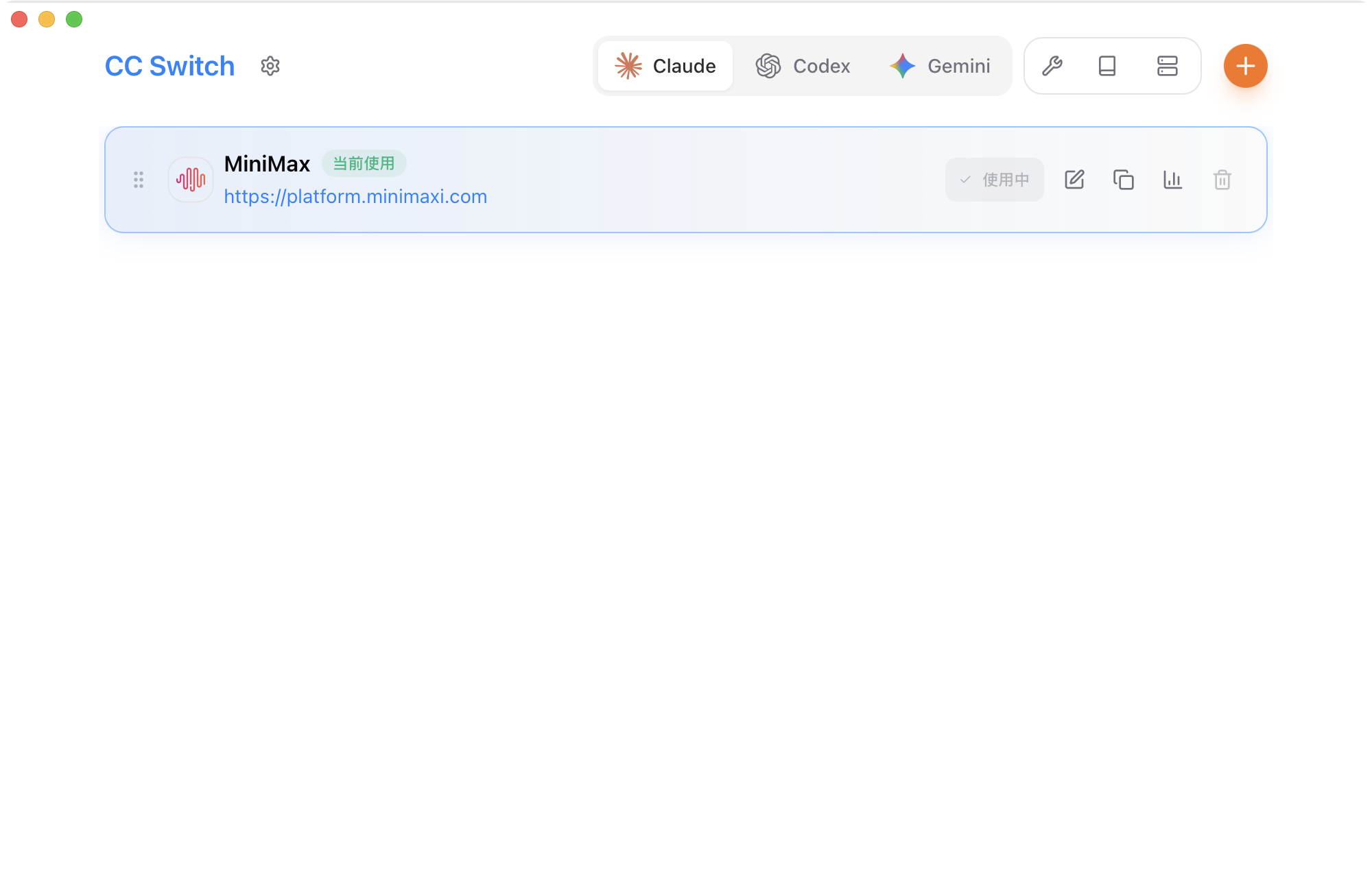
回到首页,点击 “启用” 即可开始使用。
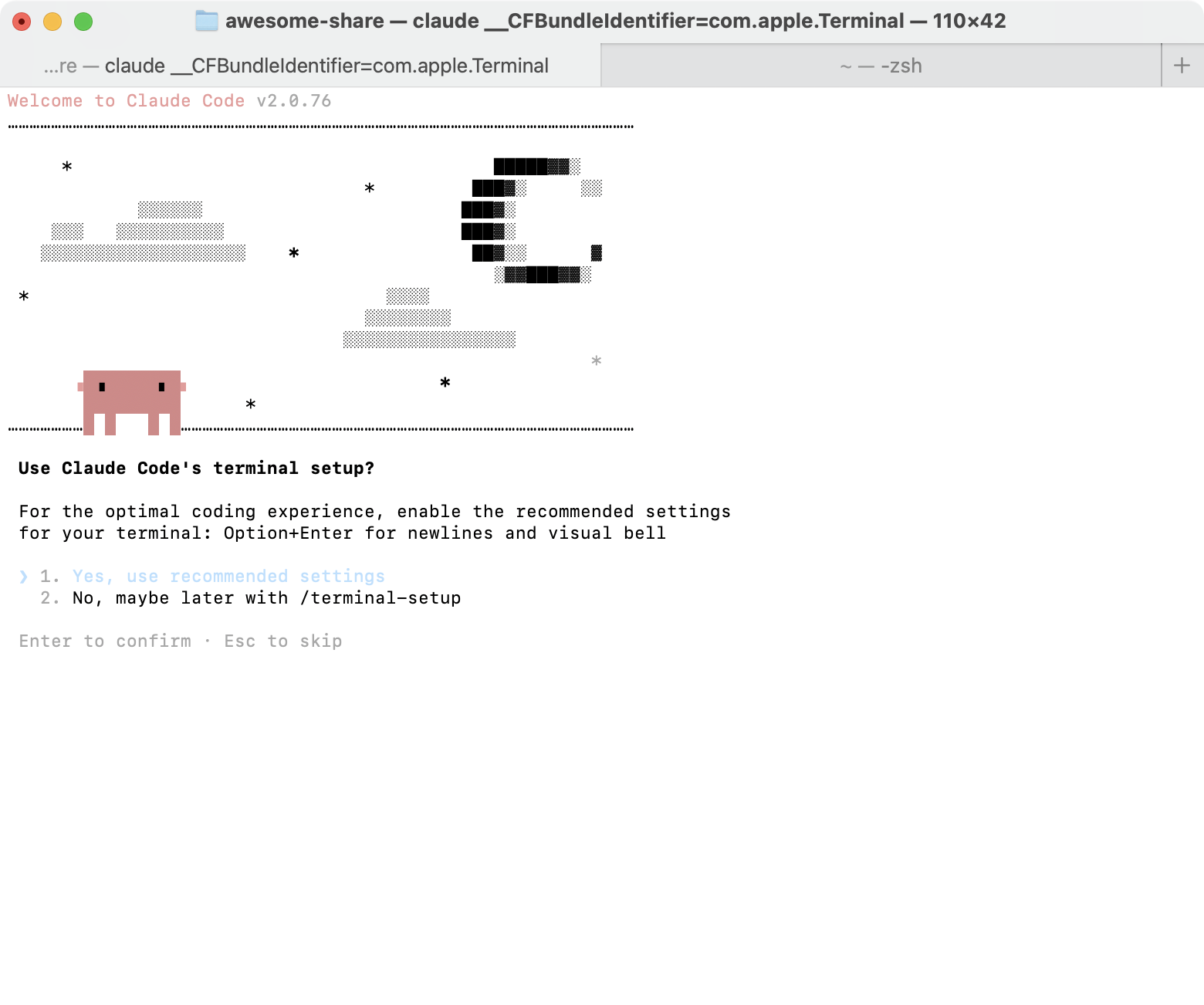
启动 Claude Code
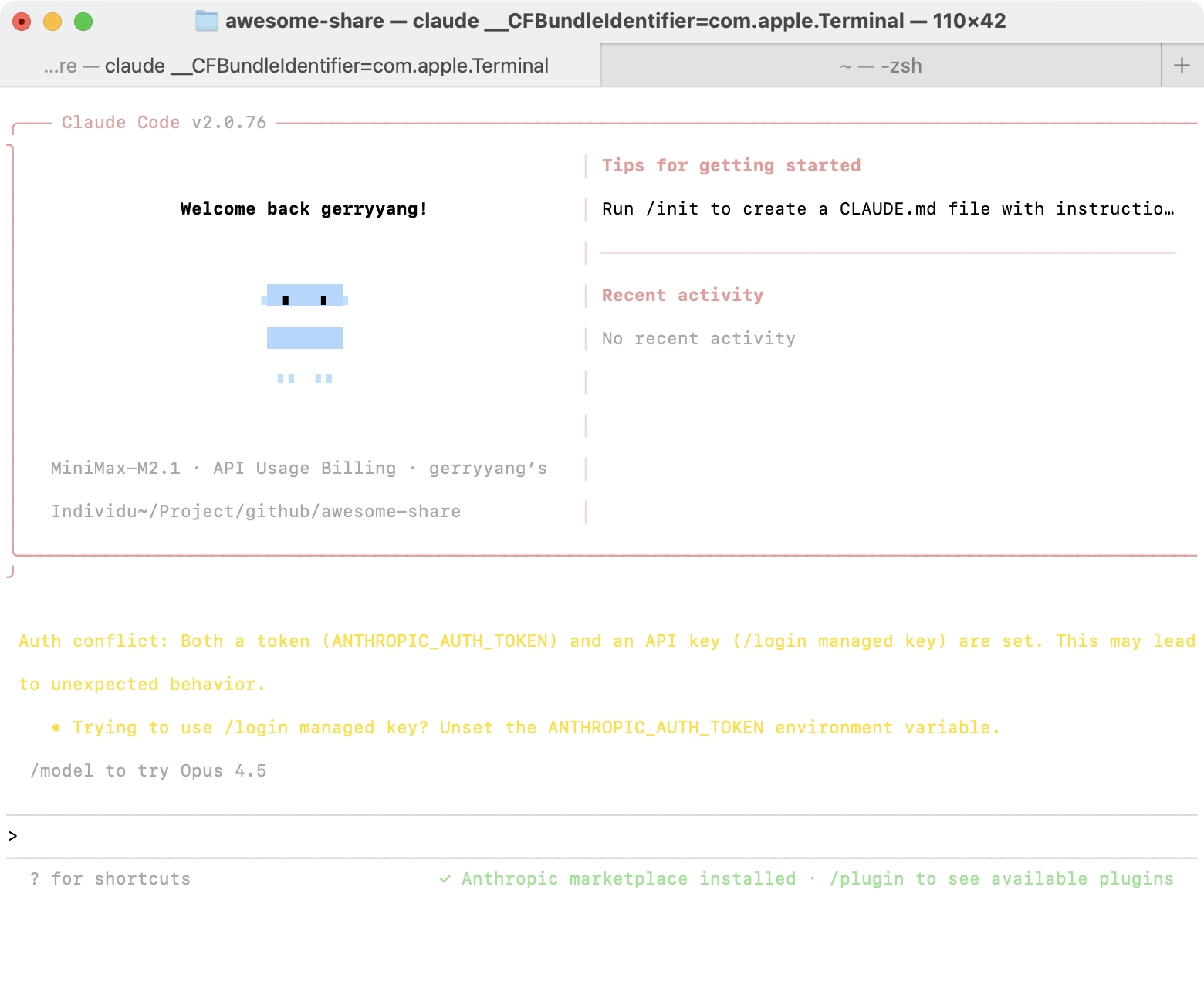
配置完成后,进入工作目录,在终端中运行 claude 命令以启动 Claude Code。
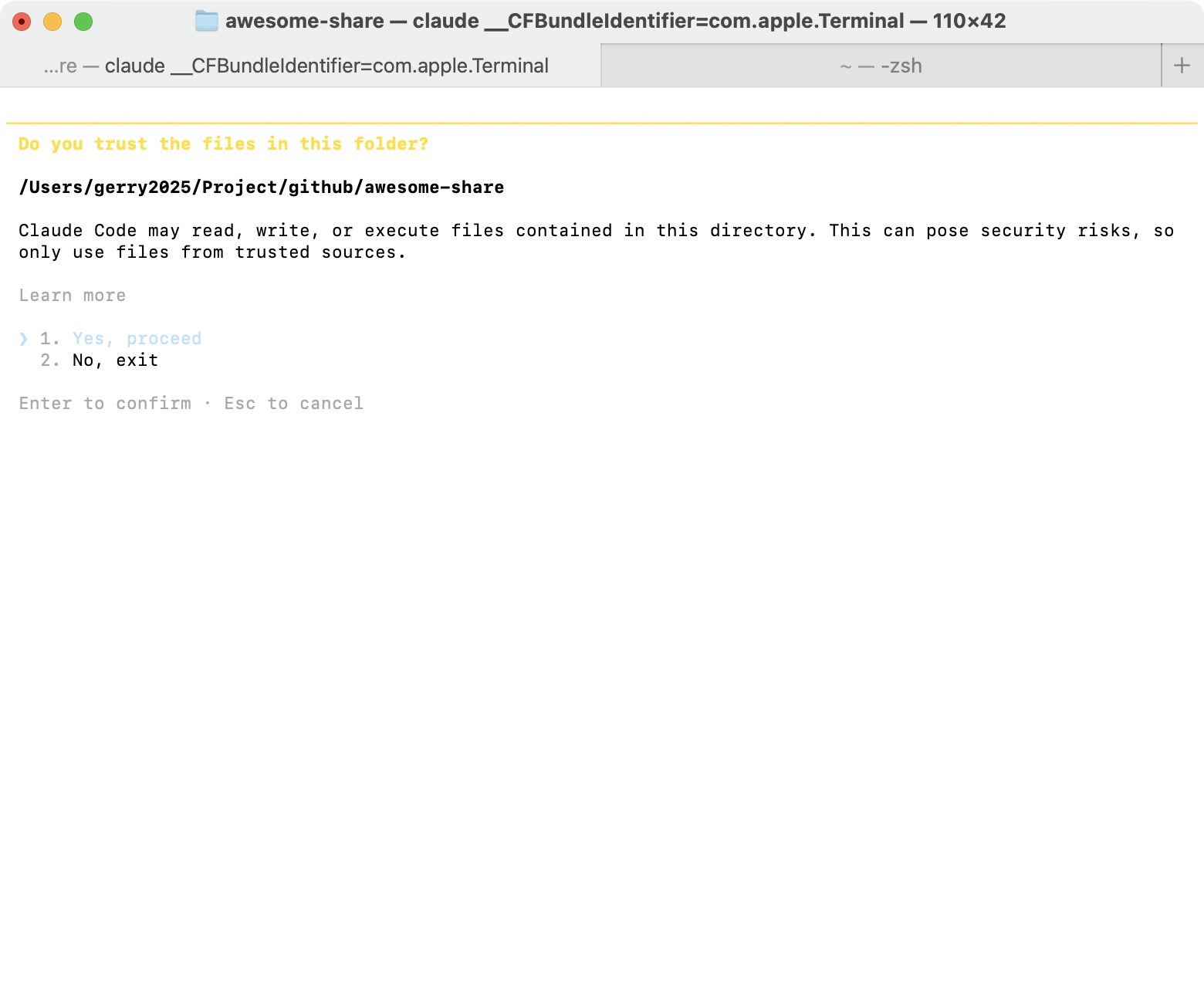
信任文件夹
启动后,选择 信任此文件夹 (Trust This Folder),以允许 Claude Code 访问该文件夹中的文件,随后开始在 Claude Code 中使用 MiniMax-M2.1。
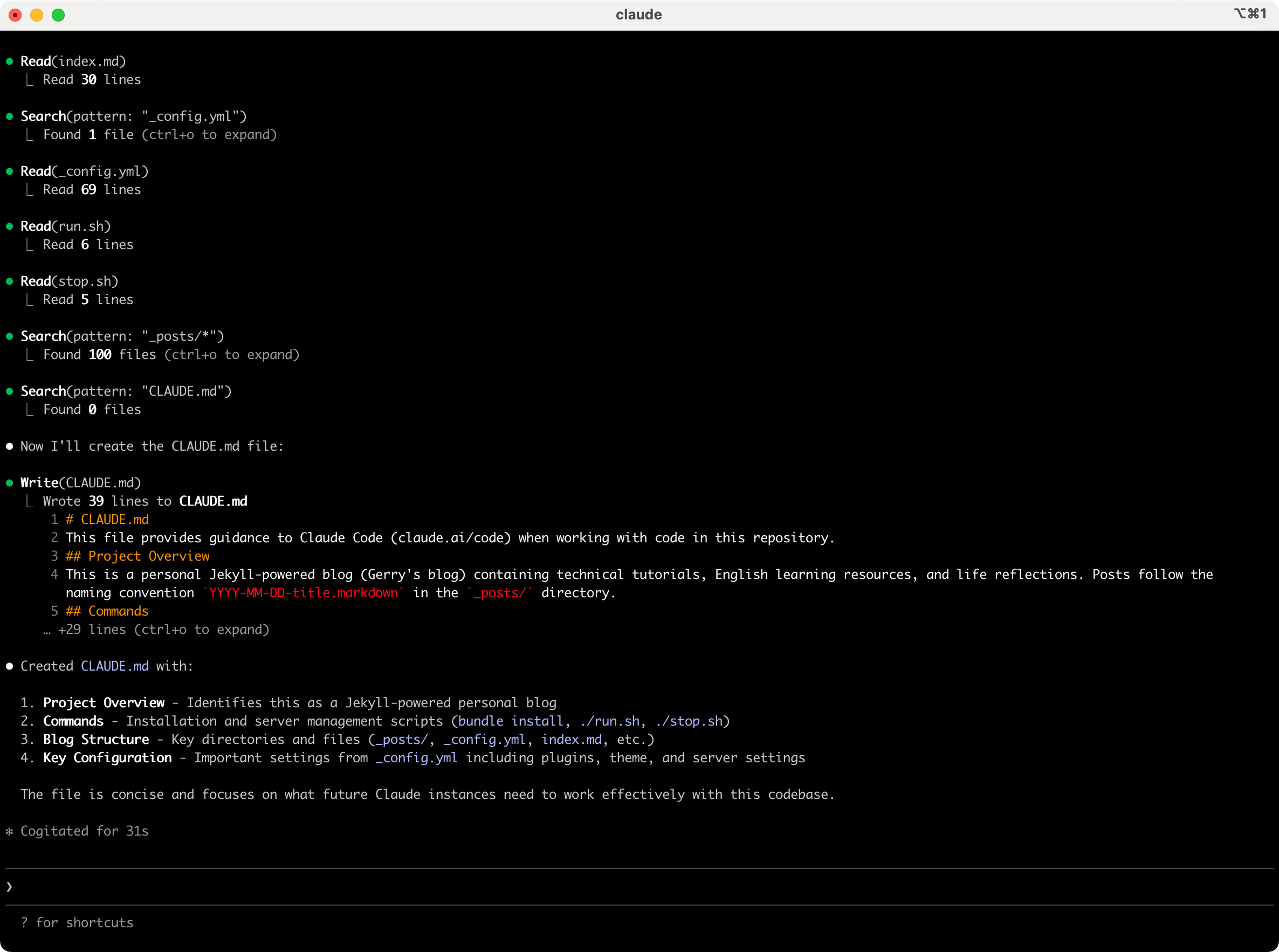
执行 /init 命令生成 CLAUDE.md
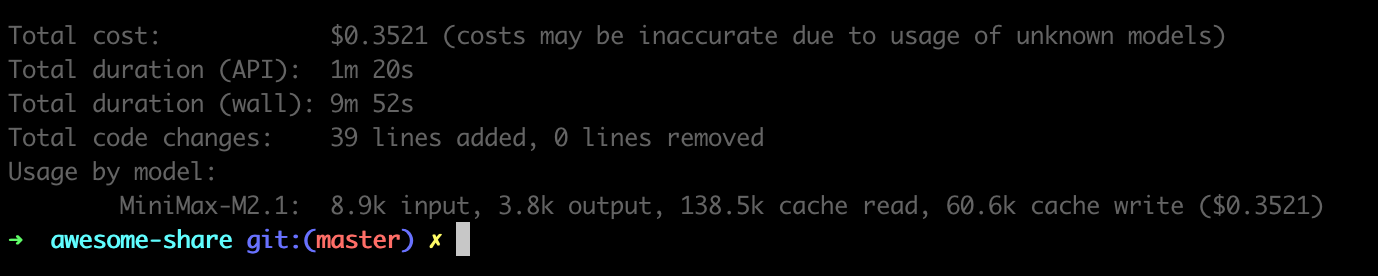
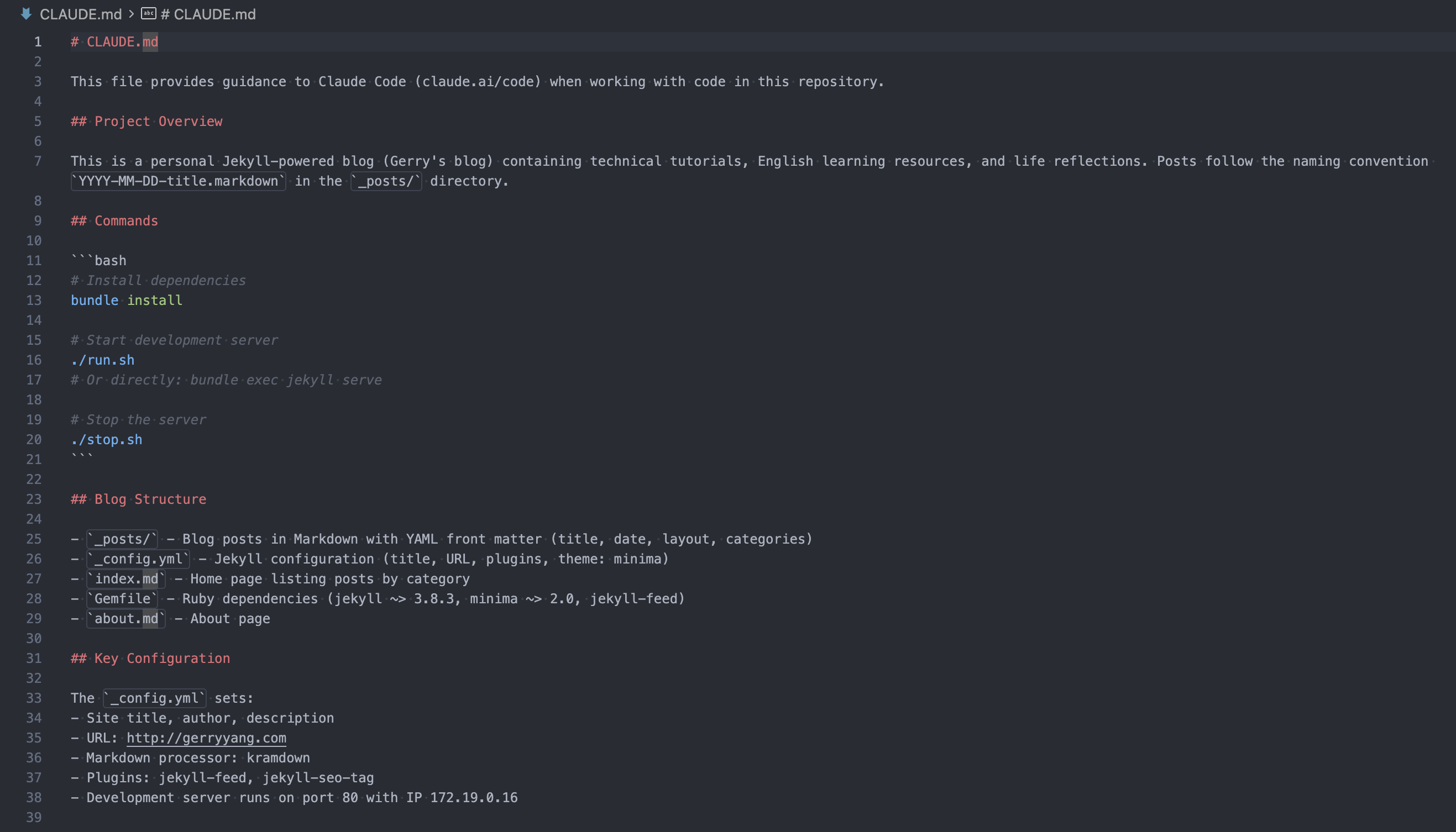
Claude Code CLI 的 Bash 脚本包装器
新建一个 claude-minimax 脚本,将从 MiniMax M2 官网获取的接口参数填入。
#!/usr/bin/env bash
# Claude Code CLI wrapper for MiniMax API
# Usage: ./claude-minimax [claude arguments]

CLAUDE_BIN="$HOME/.local/bin/claude"

# Set API credentials for MiniMax
export ANTHROPIC_AUTH_TOKEN="Your Token"
export ANTHROPIC_BASE_URL="https://api.minimaxi.com/anthropic"
export ANTHROPIC_MODEL="MiniMax-M2"
export API_TIMEOUT_MS=3000000

# Optional: Use separate config directory
export CLAUDE_CONFIG_DIR="$HOME/Tools/llm/claude/claude-minimax"

# Execute Claude CLI with all passed arguments
exec "$CLAUDE_BIN" "$@"
功能说明:
- 设置 MiniMax API 的认证信息
- 指定使用 MiniMax-M2 模型
- 配置 API 超时时间为 3000000 毫秒(50分钟)
- 使用独立的配置目录避免与官方 Claude 配置冲突
- 将所有参数传递给原版 Claude CLI
完成后,可以测试一下,看看能否正常运行。
$ claude-minimax --version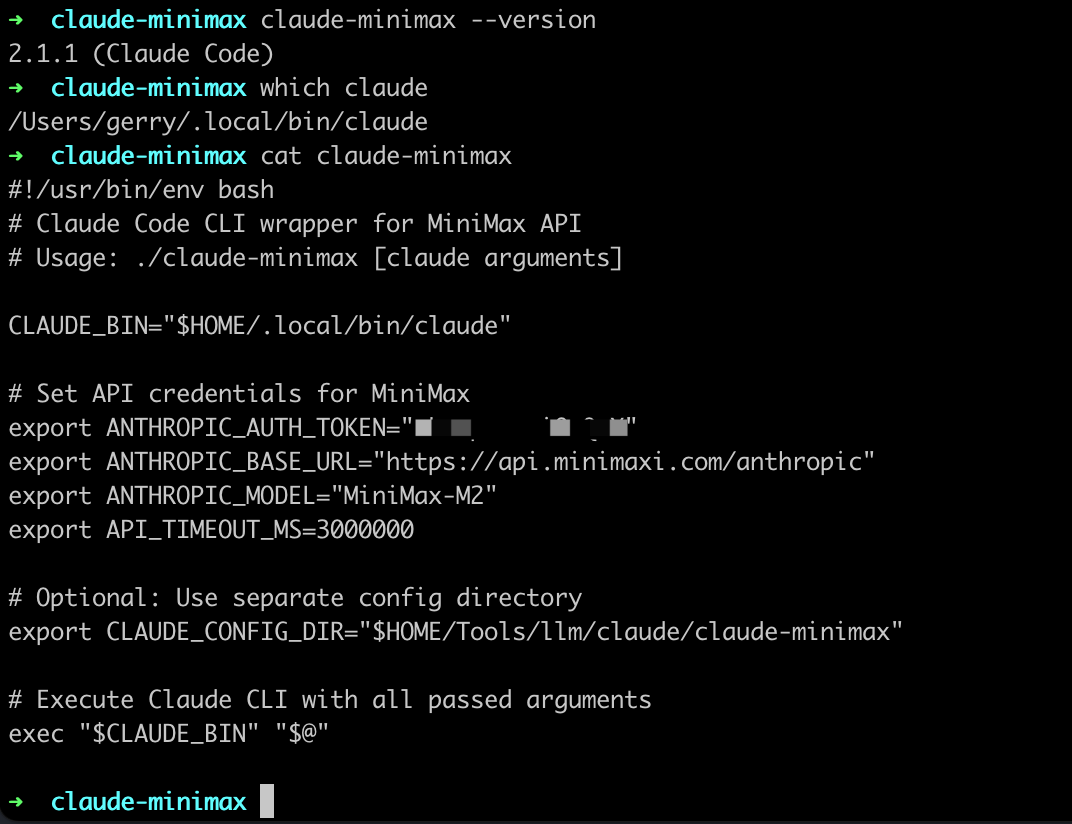
在 VS Code 使用 Claude Code 生成网页时钟的测试
第一步,新建一个本地目录作为项目目录,比如 ai-clock。然后,在 VS Code 里面打开这个目录 ai-clock,作为工作区。
第二步,打开 VS Code 的菜单”终端/新建终端”,在这个终端窗口里面,输入 claude-minimax。这时,窗口会提示你授予权限,同意后,就会进入主界面,大概就是下面这样。

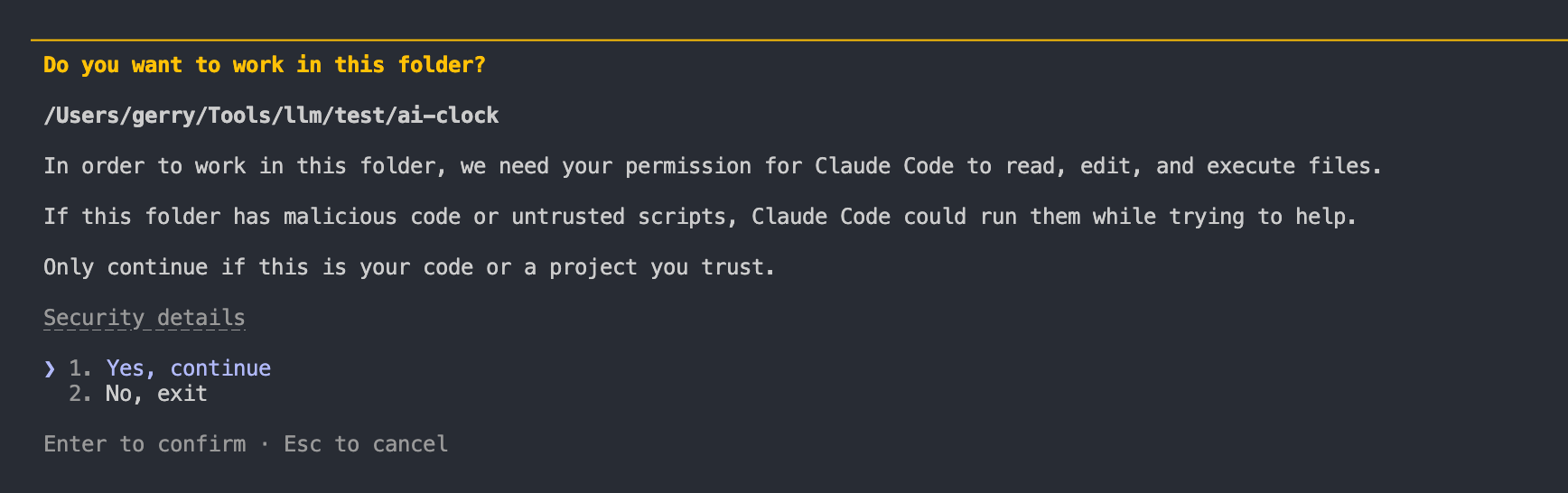
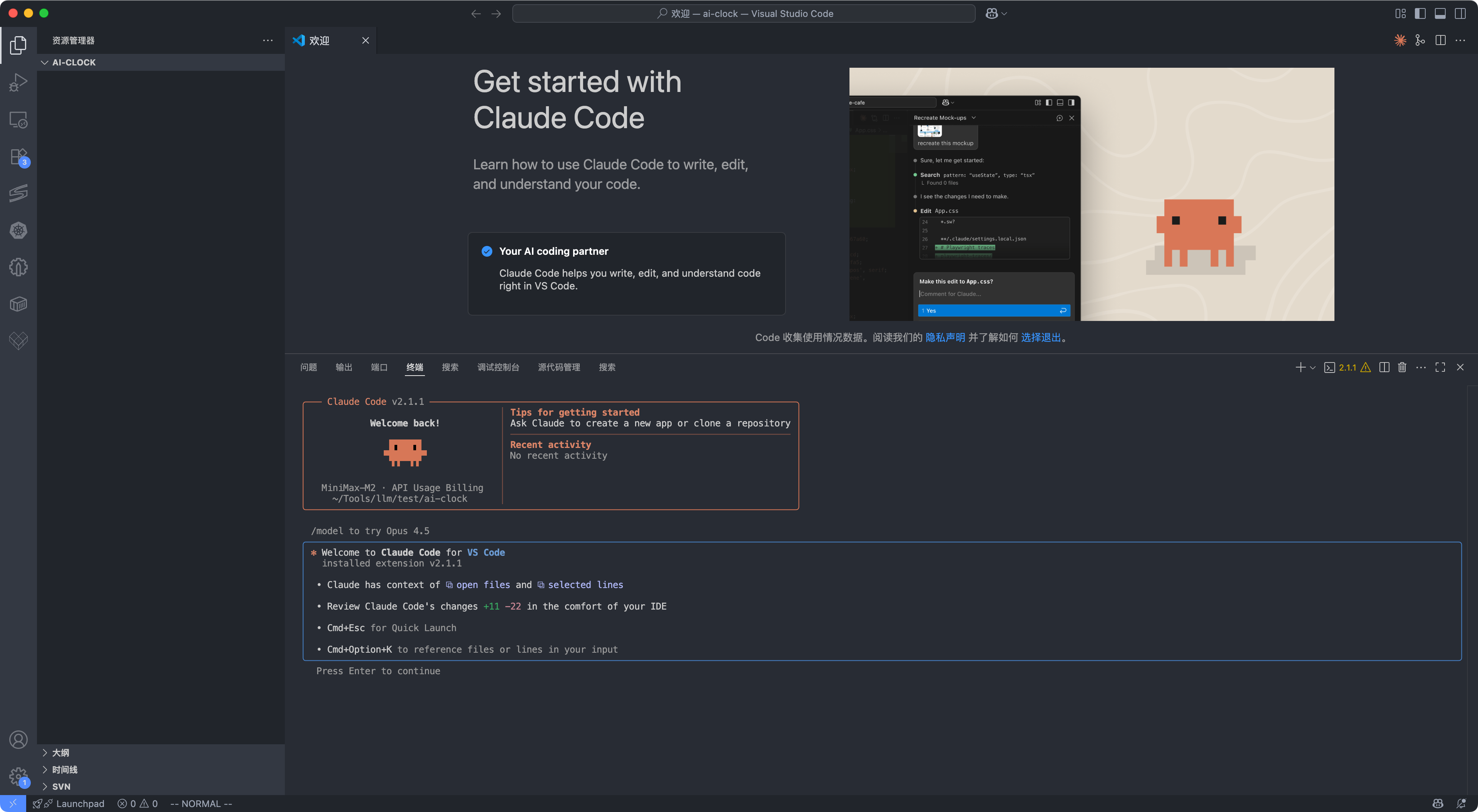
现在,我们就能在 VS Code 里面使用命令行的 Claude Code 了。这时,你既可以使用 IDE 编写代码,又可以通过命令行使用 AI 模型,兼得两者的优势。
第三步,在 Claude Code 的提示符后面,输入 /init 命令,用来在仓库里面生成一个 CLAUDE.md 文件,记录 AI 对这个仓库操作。
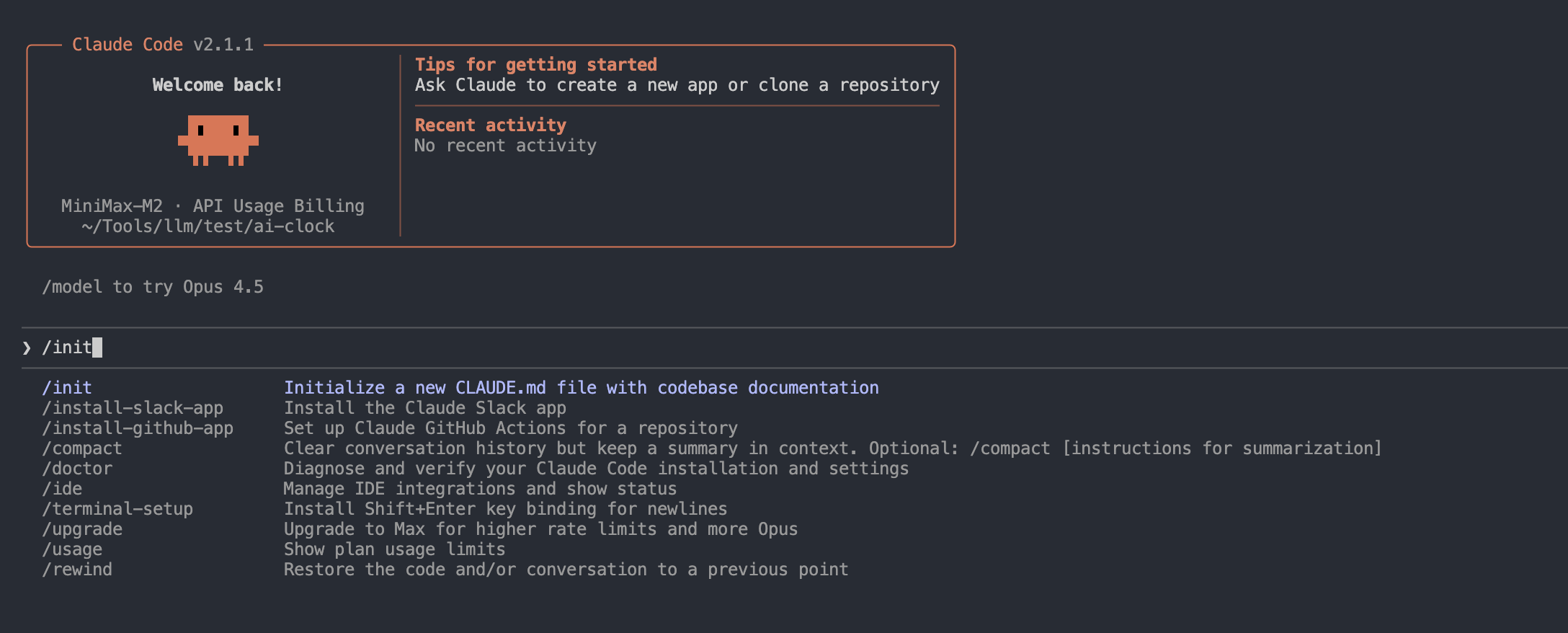
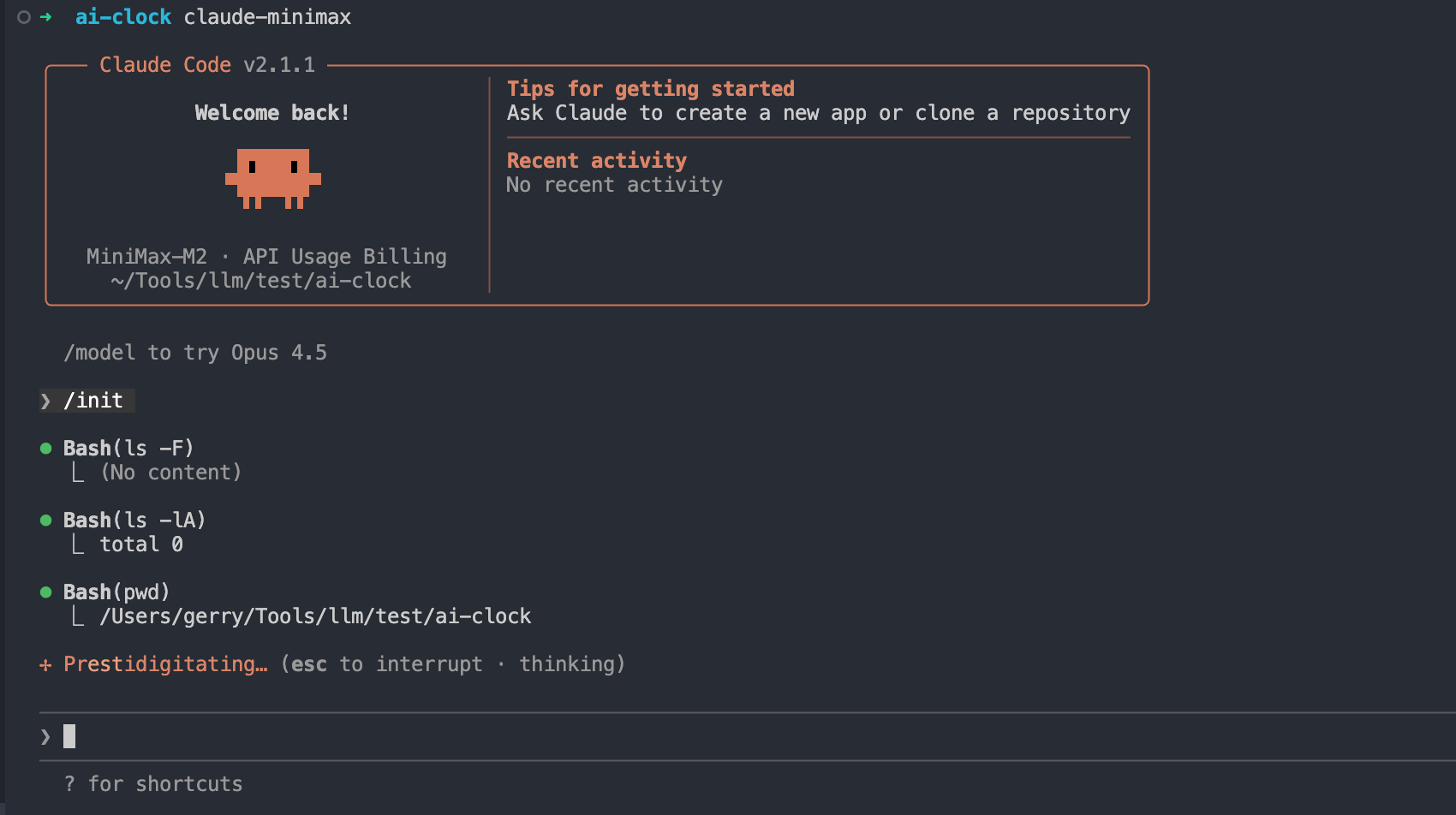
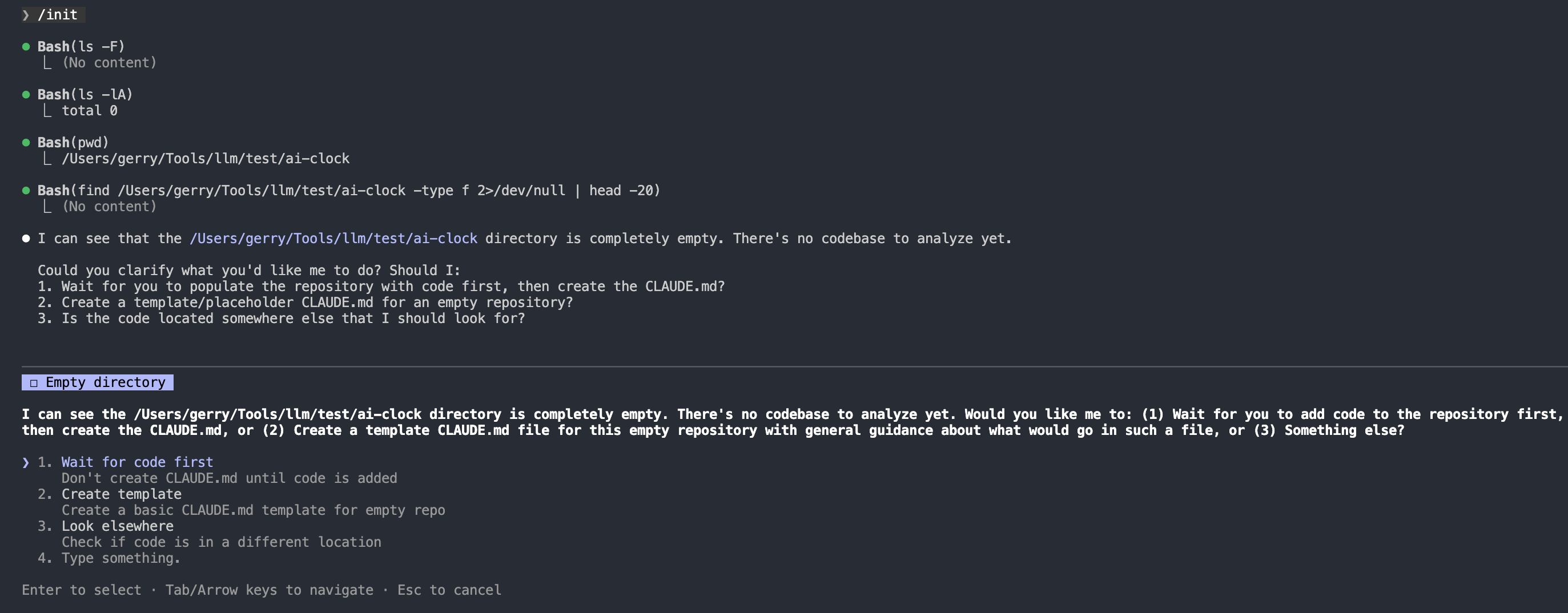
由于示例仓库是空的,所以选择创建一个标准的 CLAUDE.md 模版文件。这个文件的作用是当作上下文,每次查询模型时,都会自动附上这个文件,以便模型了解代码库。
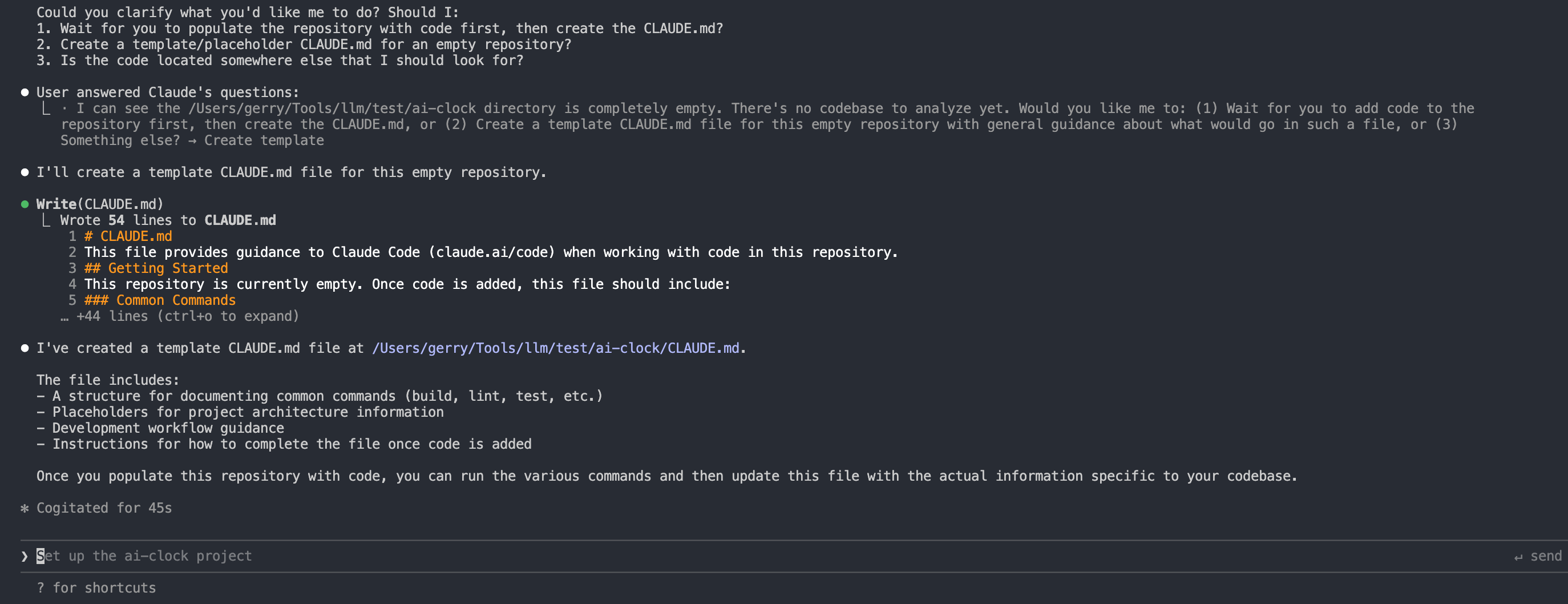
如果在提示框输入反斜杠,Claude Code 就会显示所有可用的命令。通过这些命令,我们就能使用 Claude Code 的强大功能,完成各种 AI 操作了。这一步是 Claude Code 的基础用法,对所有项目都是通用的。

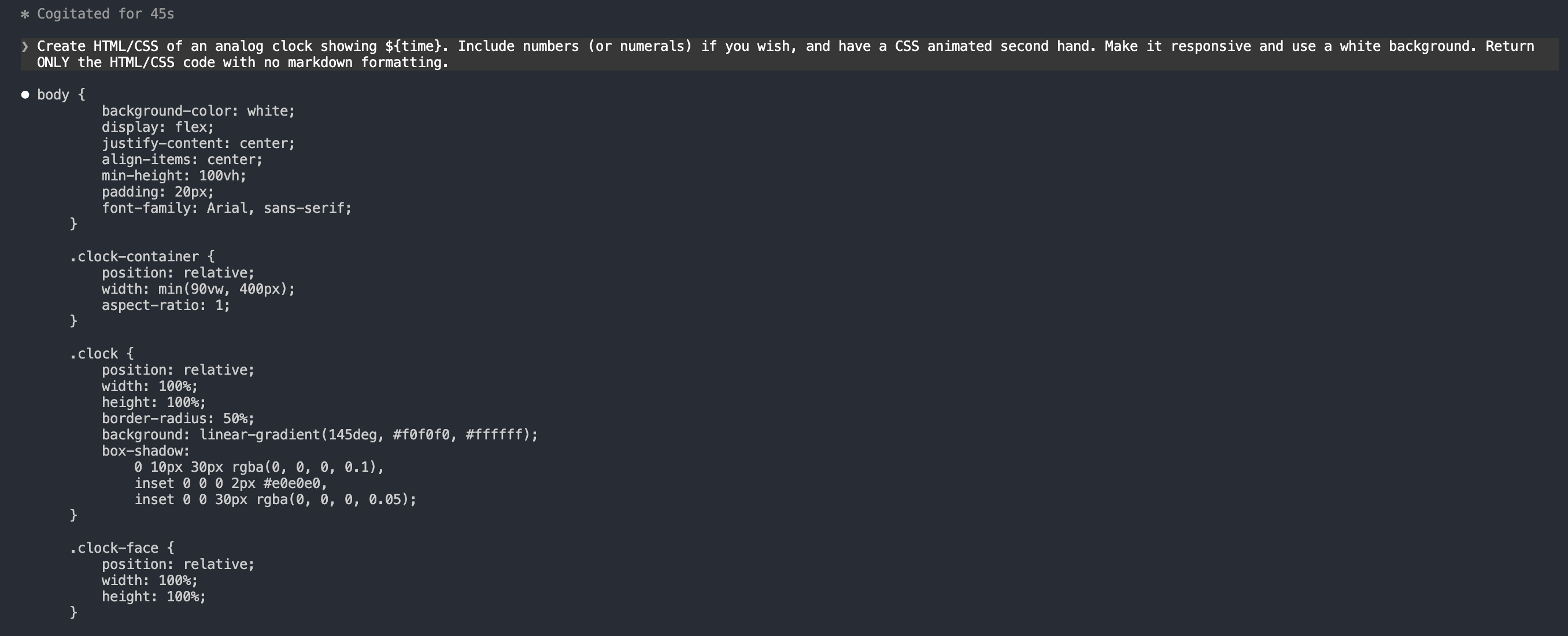
第四步,在提示框输入前面的提示词(下图),让模型生成网页时钟。
Create HTML/CSS of an analog clock showing ${time}. Include numbers (or numerals) if you wish, and have a CSS animated second hand. Make it responsive and use a white background. Return ONLY the HTML/CSS code with no markdown formatting.
翻译成中文就是:”创建一个显示时间 ${time} 的模拟时钟的 HTML/CSS 代码。如果需要,可以包含数字,并添加 CSS 动画秒针。使其具有响应式设计,并使用白色背景。仅返回 HTML/CSS 代码,不要包含任何 Markdown 格式。”
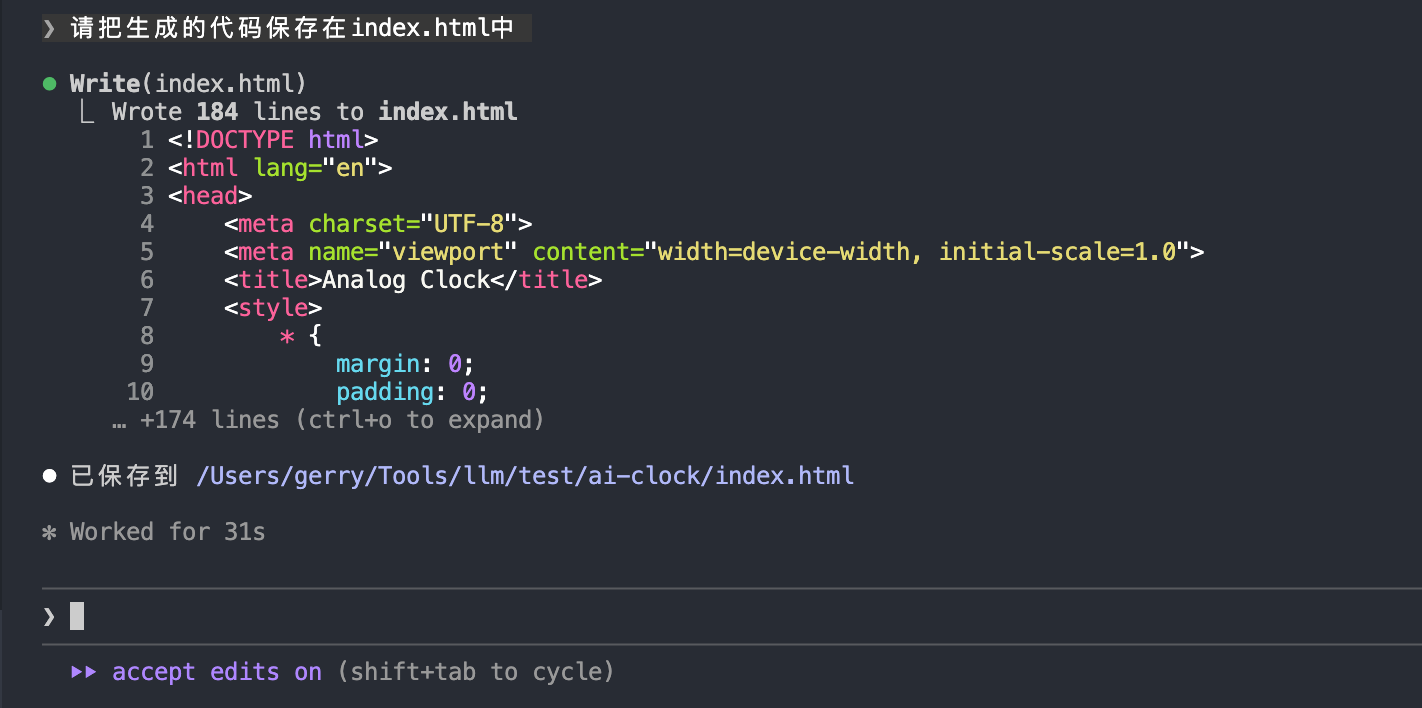
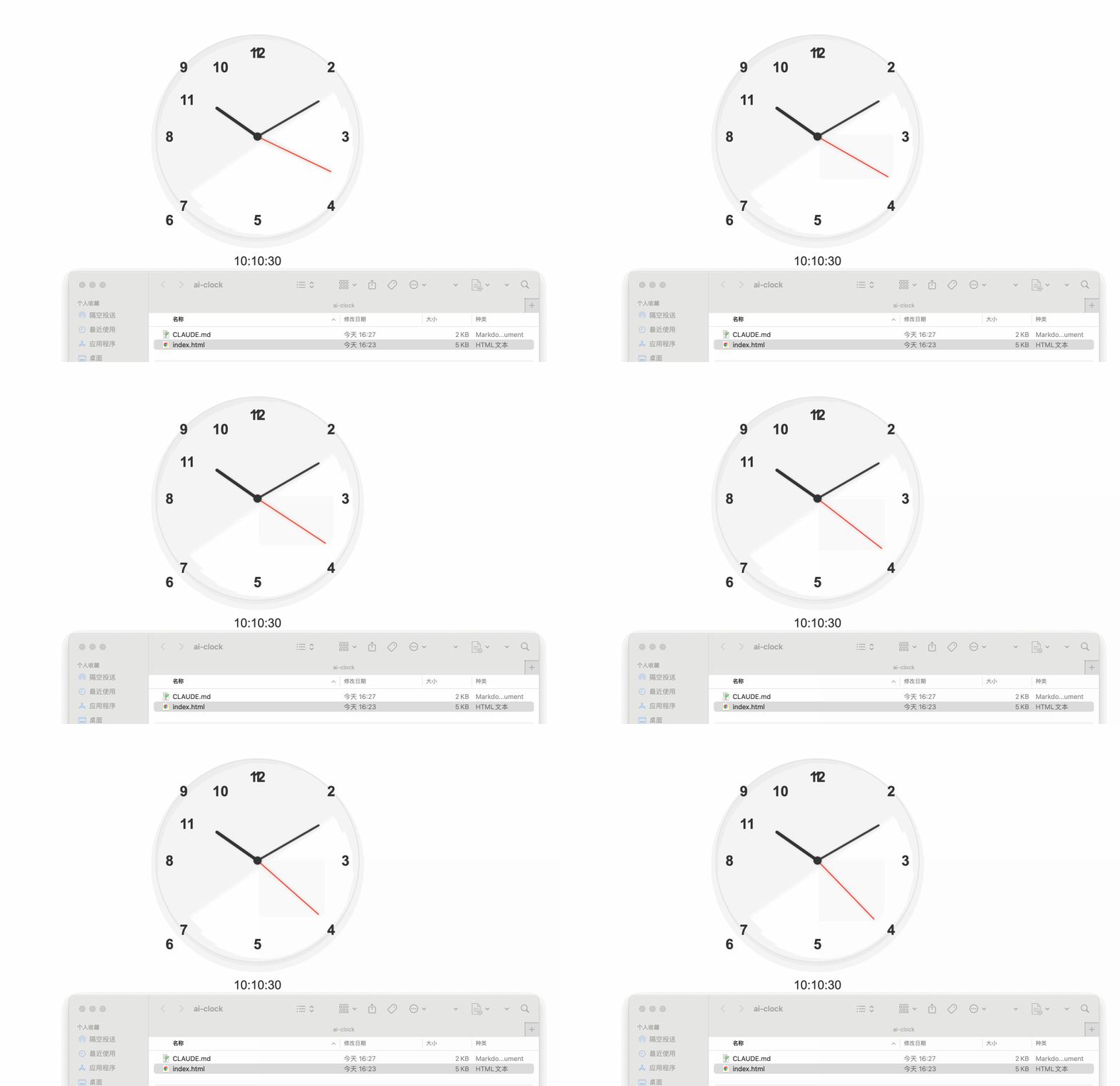
重新执行 /init 命令更新 CLAUDE.md 文件。
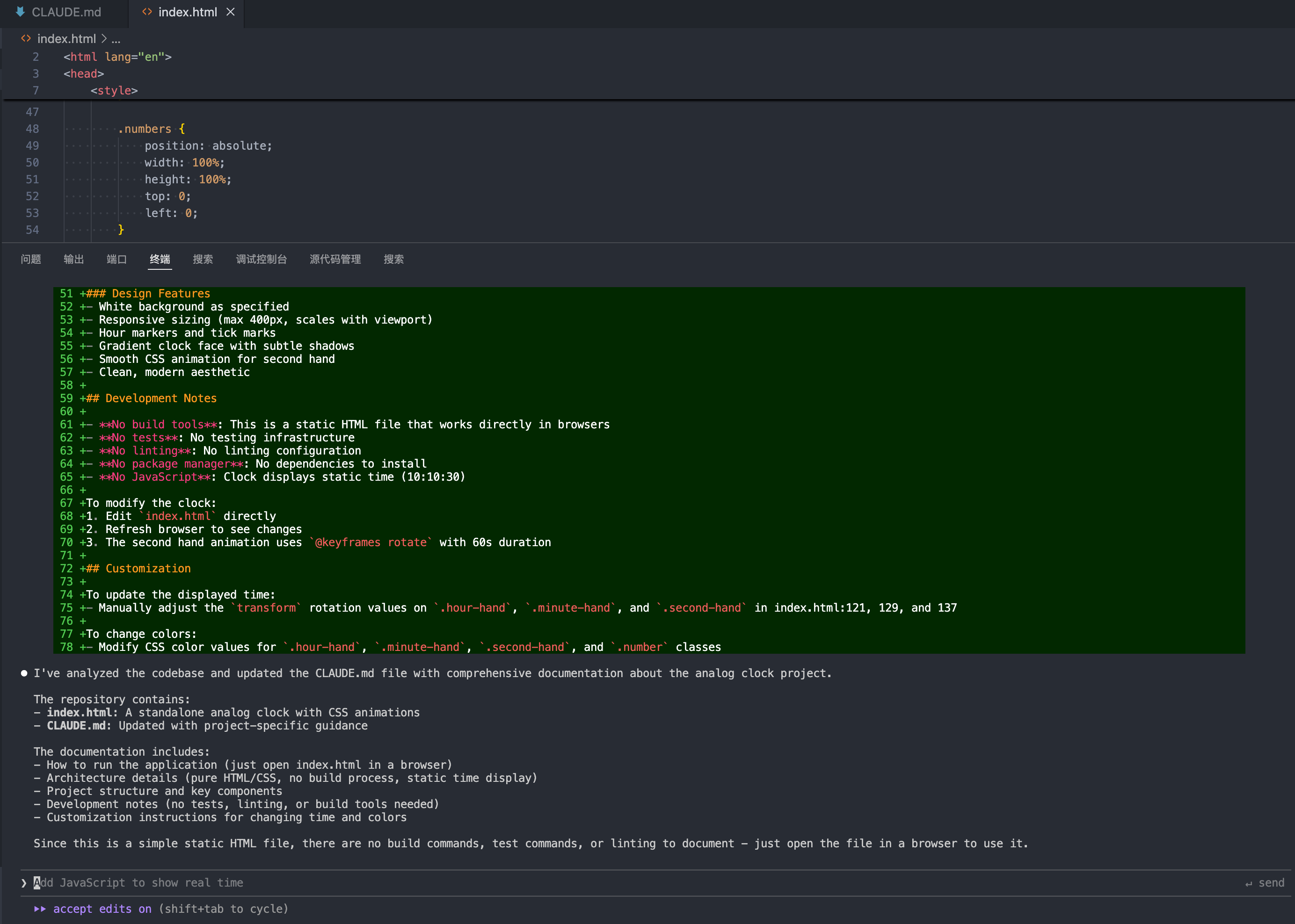
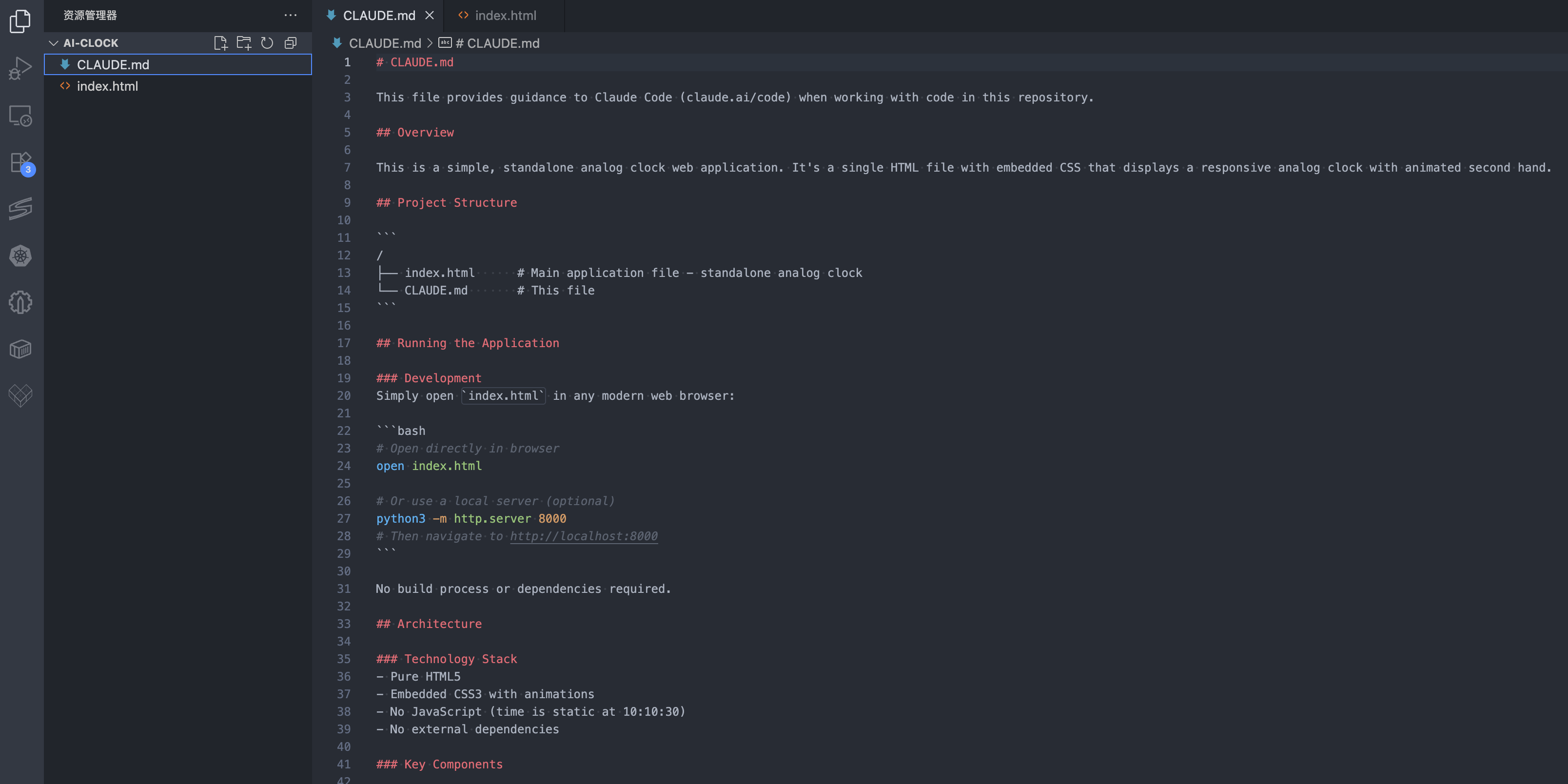
在 Cursor 中使用 MiniMax-M2.1
安装 Cursor
- 通过 Cursor 官网 下载并安装 Cursor
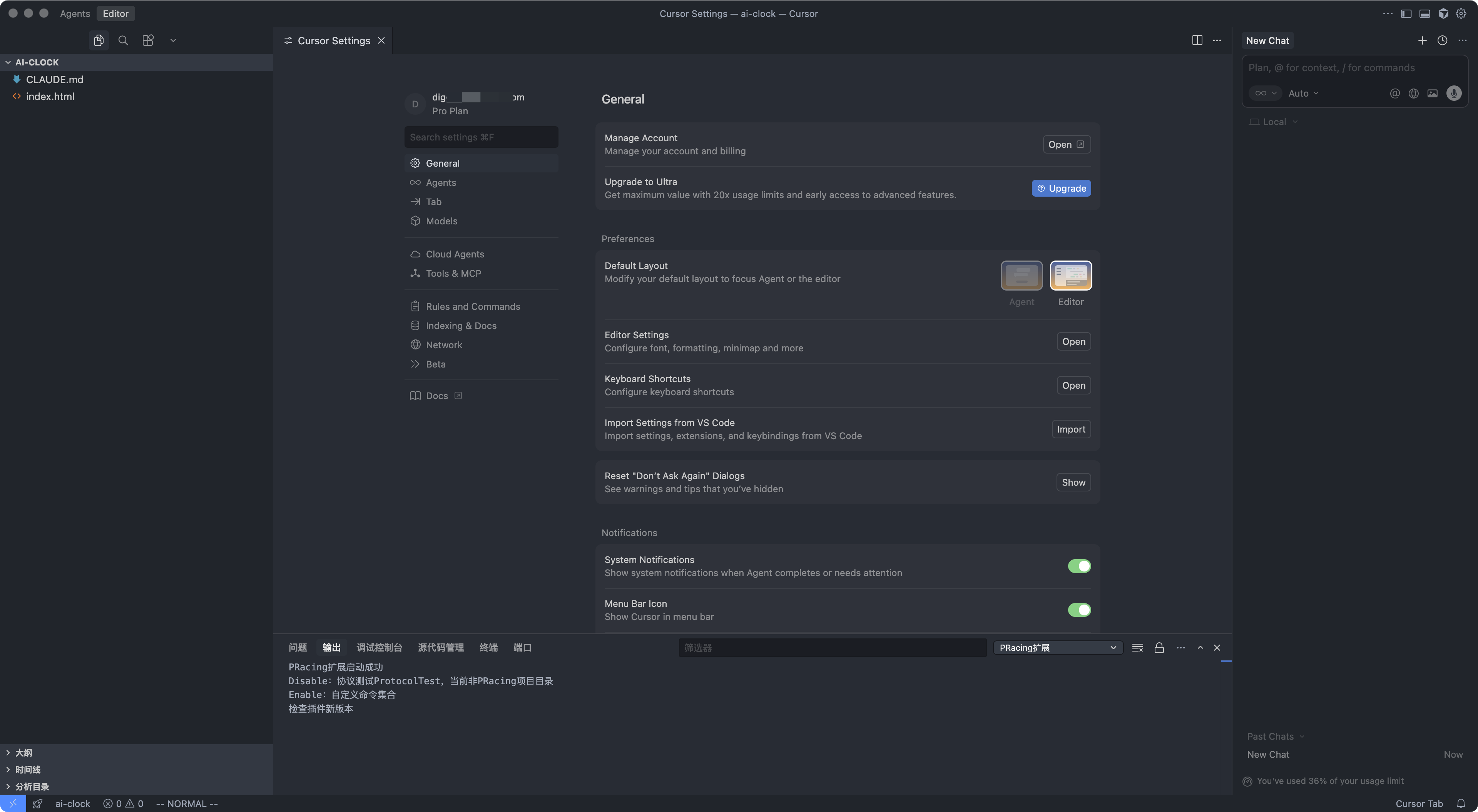
- 打开 Cursor,右上角“设置”按钮,进入设置界面。点击“Sign in”按钮,登录自己的 Cursor 账户
在 Cursor 中配置 MiniMax API
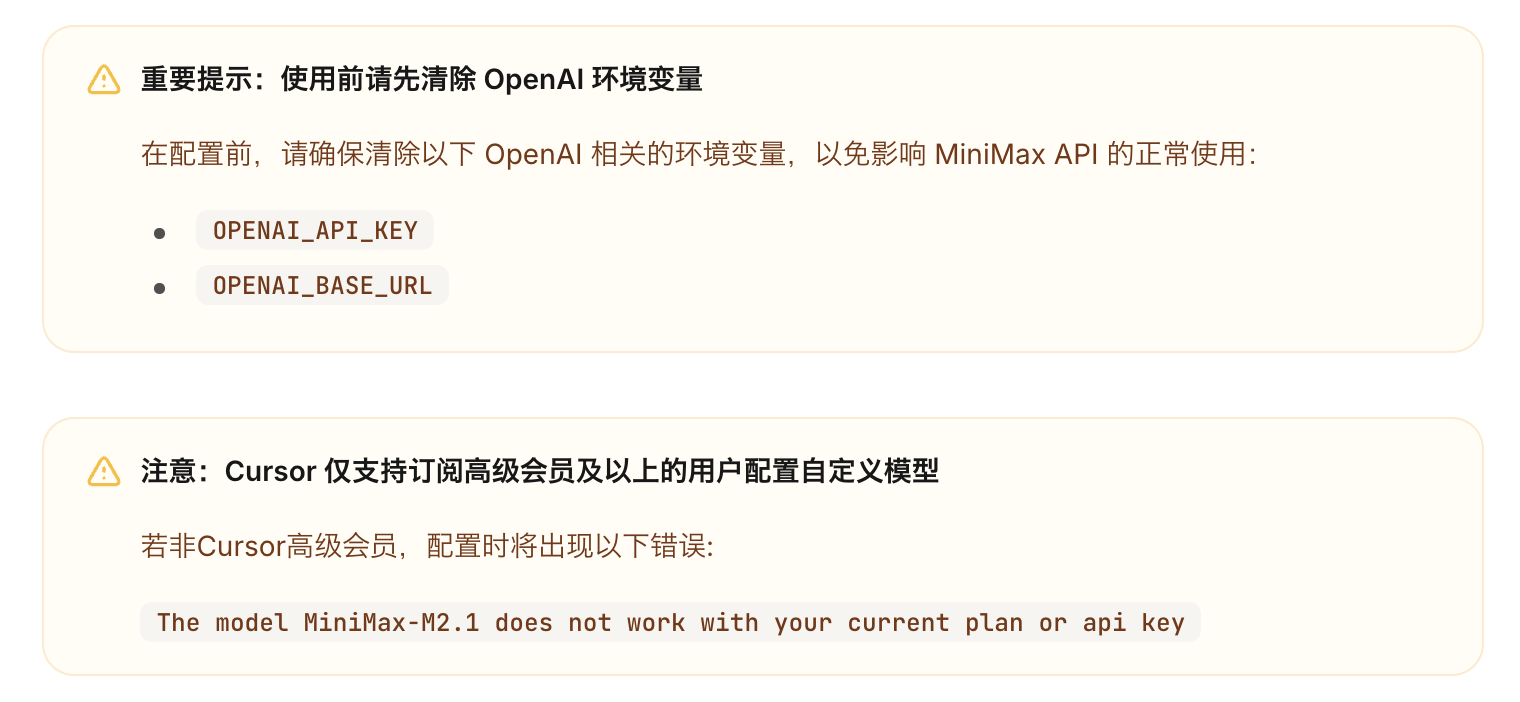
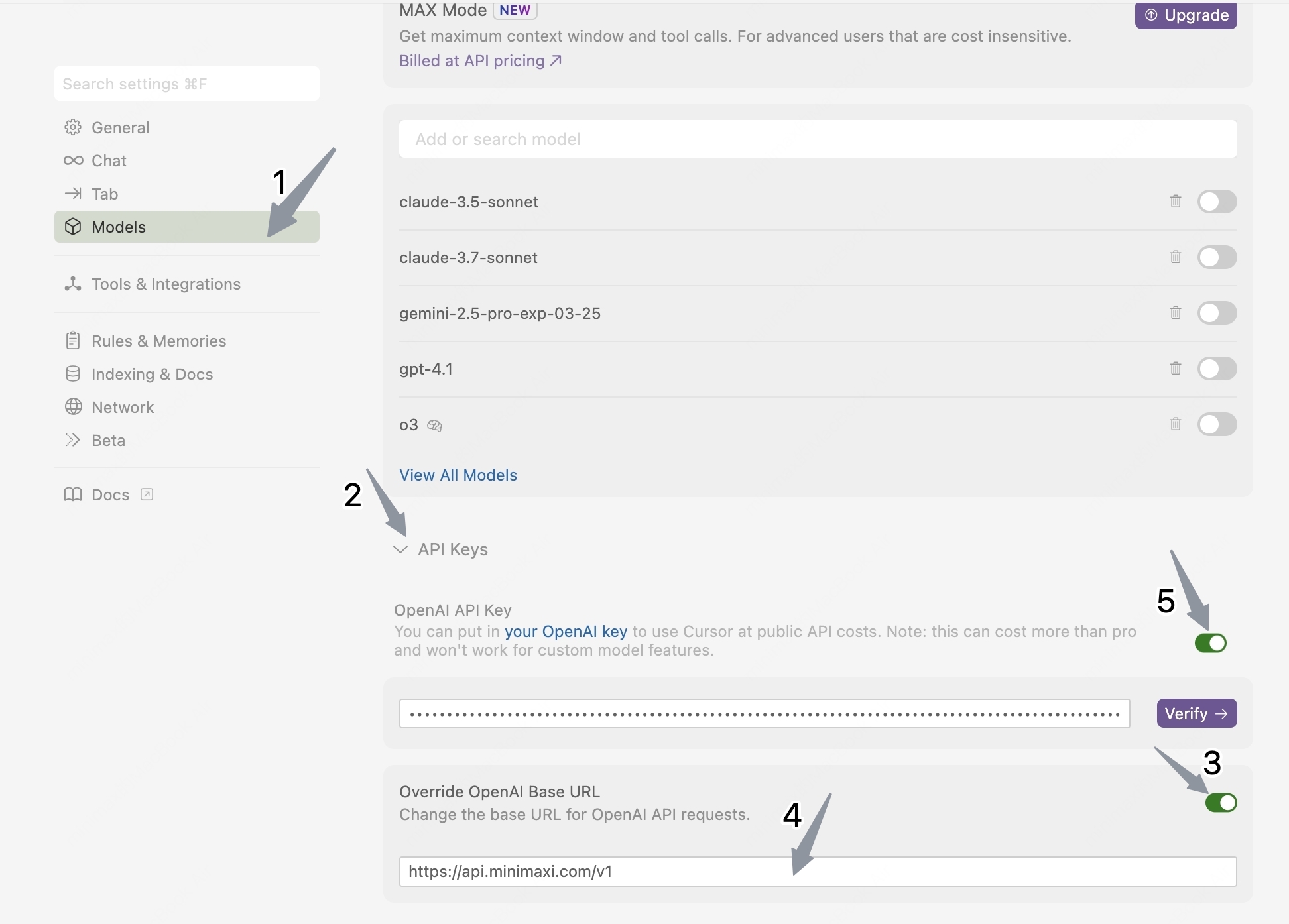
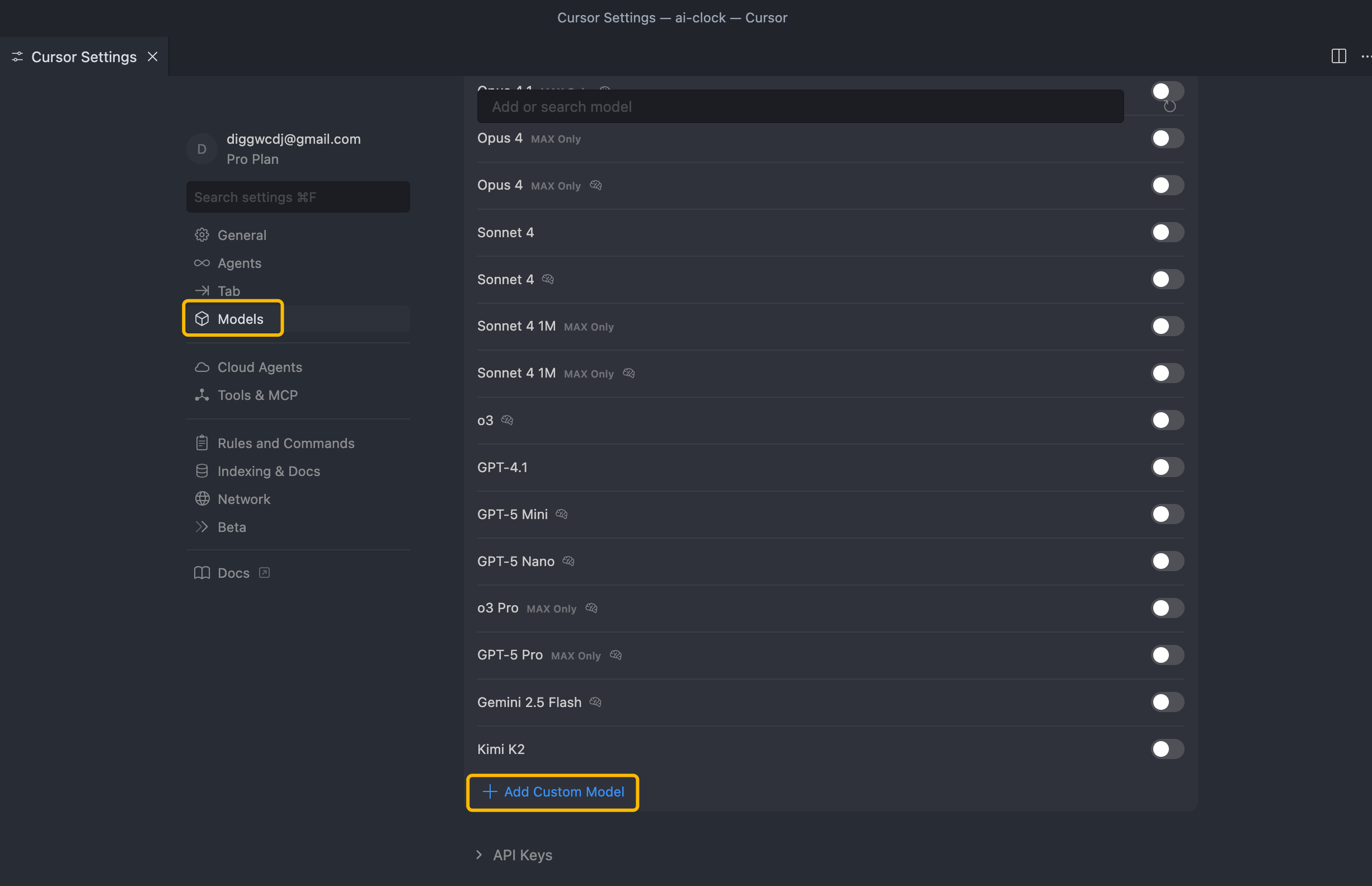
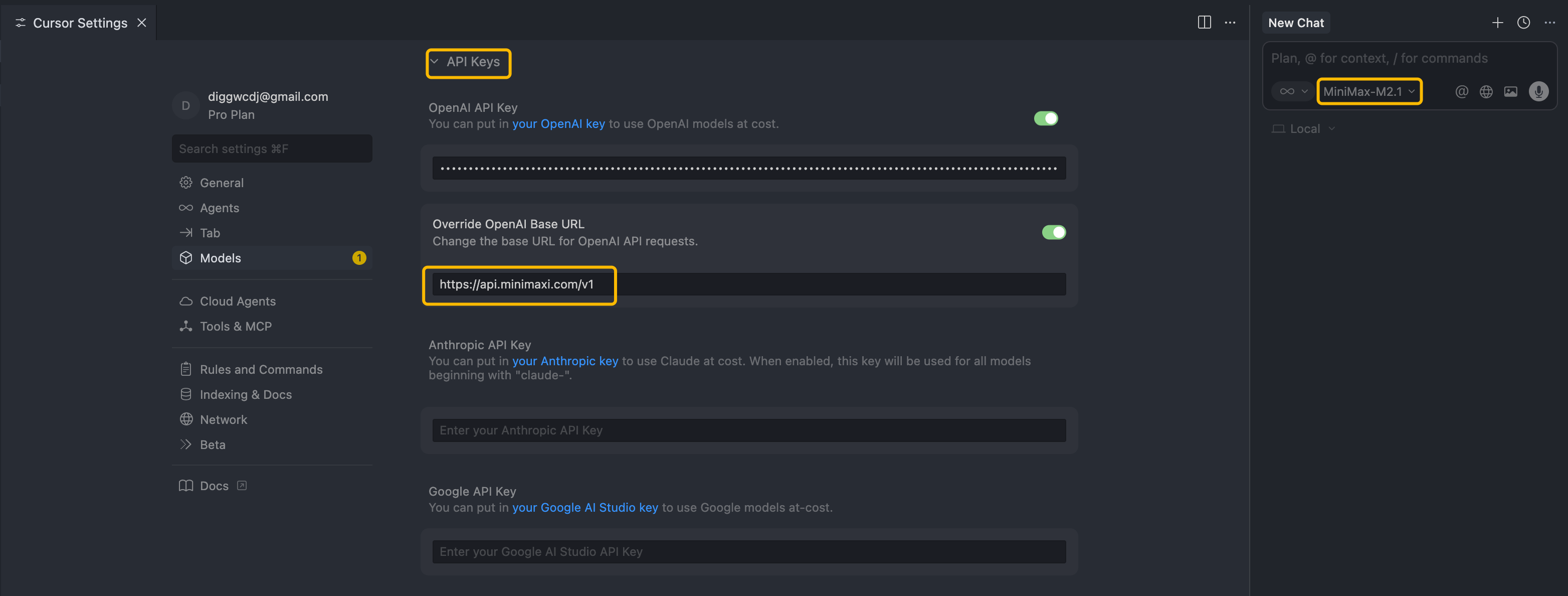
- 点击左侧栏的 “Models”,进入模型配置页面
- 展开 “API Keys” 部分,配置 API 信息:
- 勾选 “Override OpenAI Base URL”
- 在下方输入 MiniMax 的调用地址(国内用户使用 https://api.minimaxi.com/v1,国际用户使用 https://api.minimax.io/v1)
- 在 OpenAI API Key 输入框,配置从 MiniMax 开放平台 (国际用户可访问 MiniMax Developer Platform) 获取的 API Key
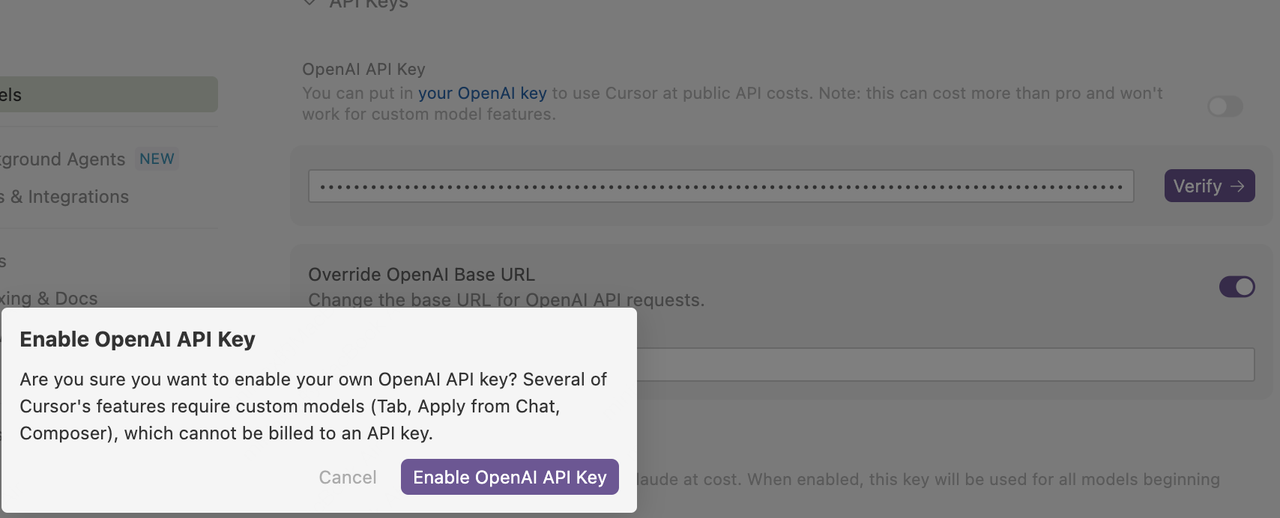
- 点击 “OpenAI API Key” 栏右侧的按钮,在弹出的窗口中点击 “Enable OpenAI API Key” 按钮,完成设置验证
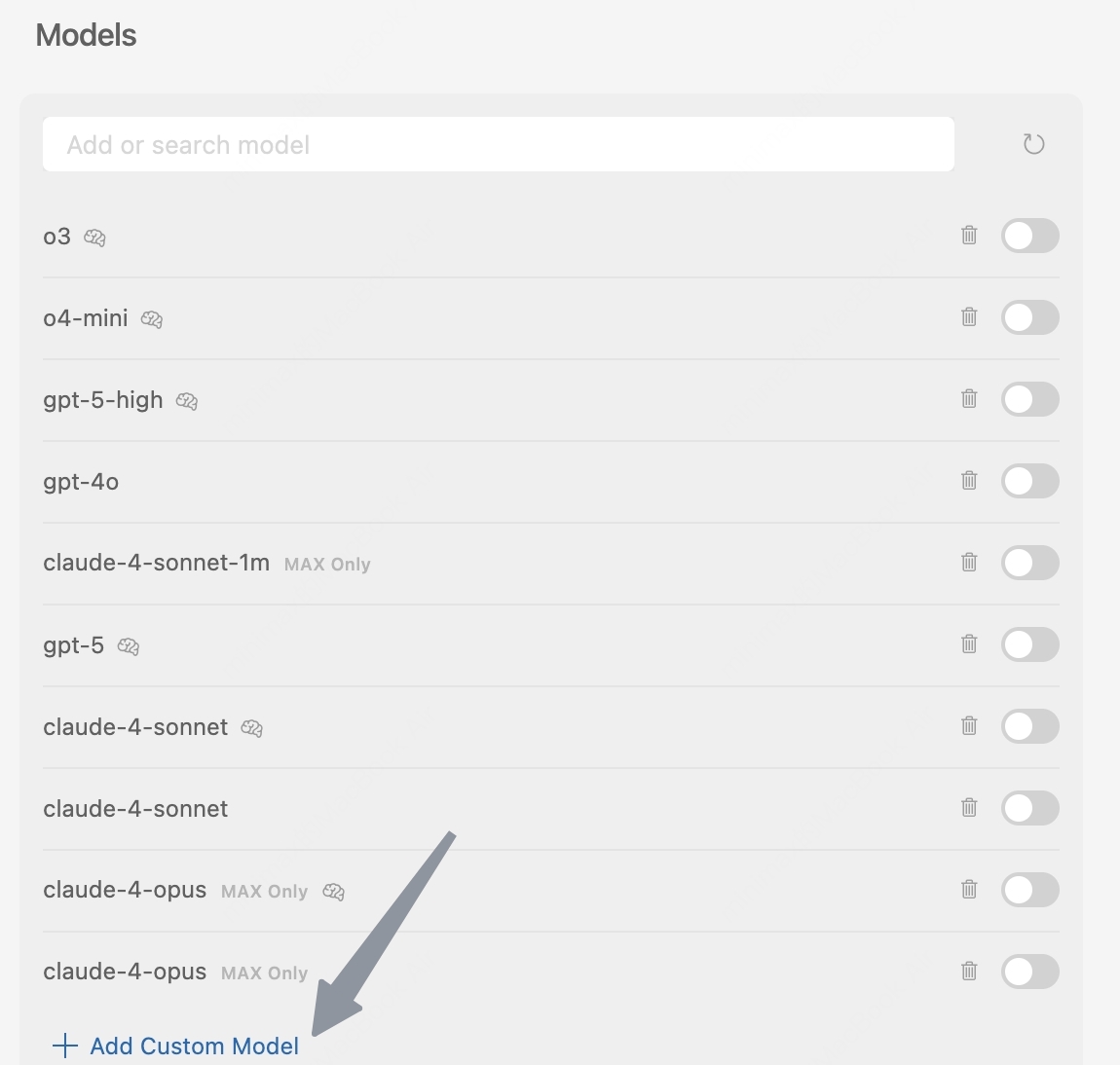
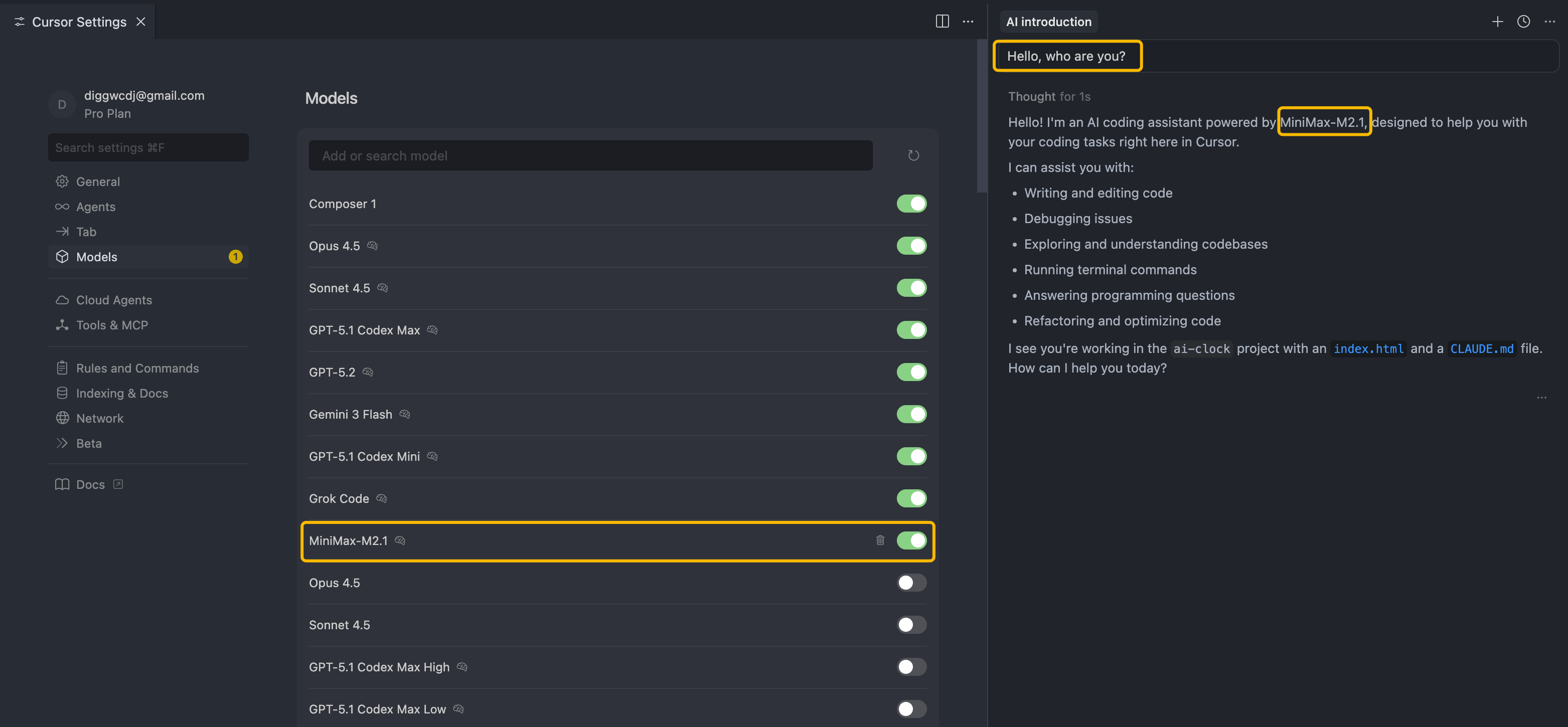
- 在 Models 板块中,点击 “View All Models” 按钮,并点击 “Add Custom Model” 按钮
- 输入模型名称 “MiniMax-M2.1” 后,点击 “Add” 按钮
- 启用刚添加的 “MiniMax-M2.1” 模型
- 在聊天面板中选择 “MiniMax-M2.1” 模型,开始使用 “MiniMax-M2.1”
在 Cursor 中使用 MiniMax-M2.5
模型名改为 “MiniMax-M2.5”。其余方法参考 在 Cursor 中使用 MiniMax-M2.1。
在 OpenClaw 中使用 MiniMax-M2.5
OpenClaw(原 Clawdbot) 是一个开源的 AI 助手,完全本地化,可以将各种消息平台与 AI 模型连接起来。它支持 WhatsApp、Telegram、Discord、iMessage 等多种平台,让您可以随时随地与 AI 助手对话。
官方文档:OpenClaw 快速开始指南
配置 MiniMax 模型
推荐使用「一键安装 OAuth 并登录」的方式进行安装。
下面是通过 OAuth 登录的配置方法。
打开配置设置
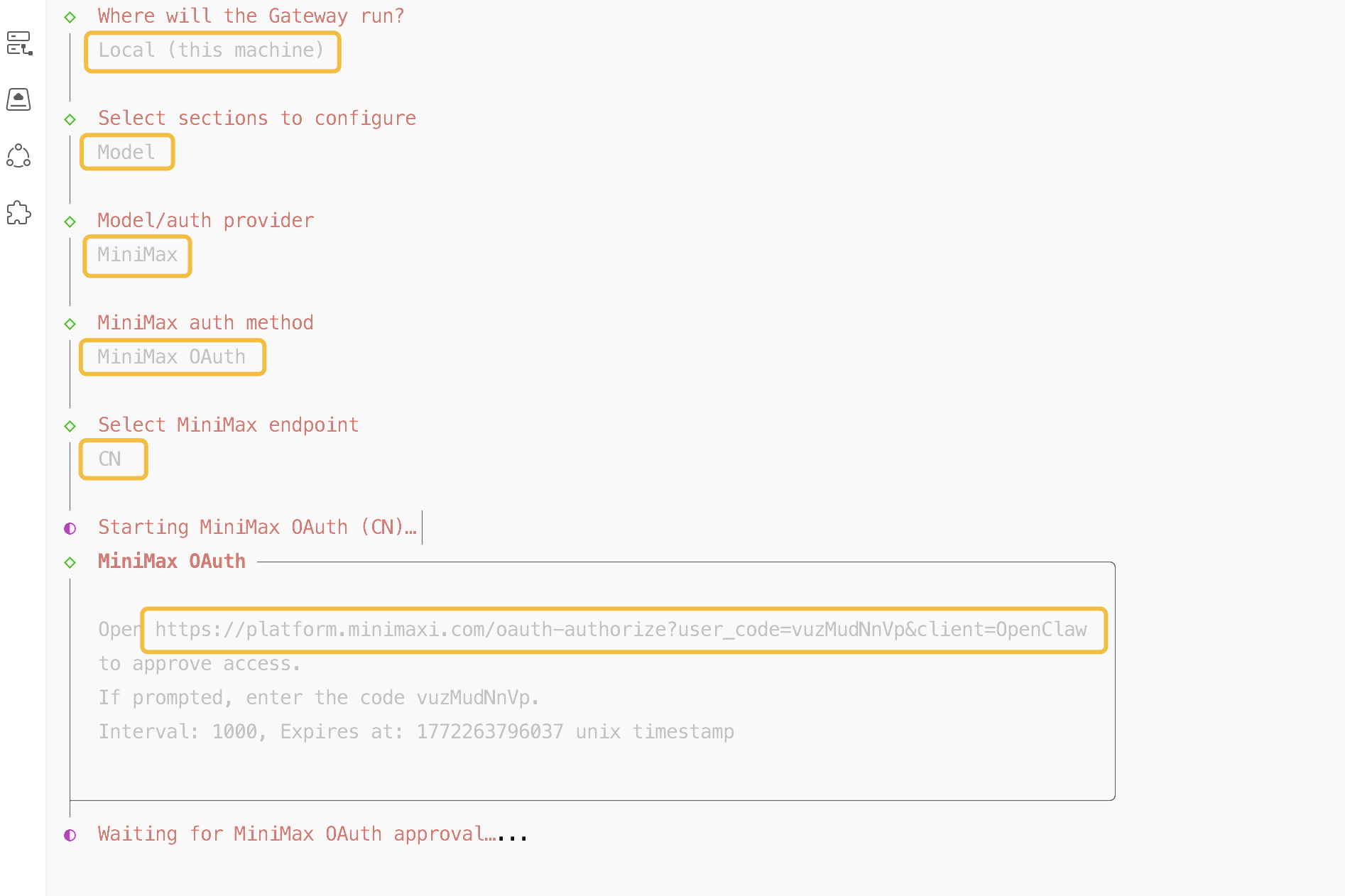
如果 openclaw 的初始配置引导没有出现模型配置,则可以通过以下命令再次进行 openclaw 配置:
openclaw configure选择配置选项
- Where will the Gateway run? → 选择 Local (this machine)
- Select sections to configure → 选择 Model
- Model/auth provider → 选择 MiniMax
- MiniMax auth method → 选择 MiniMax OAuth
- MiniMax endpoint → 选择 CN
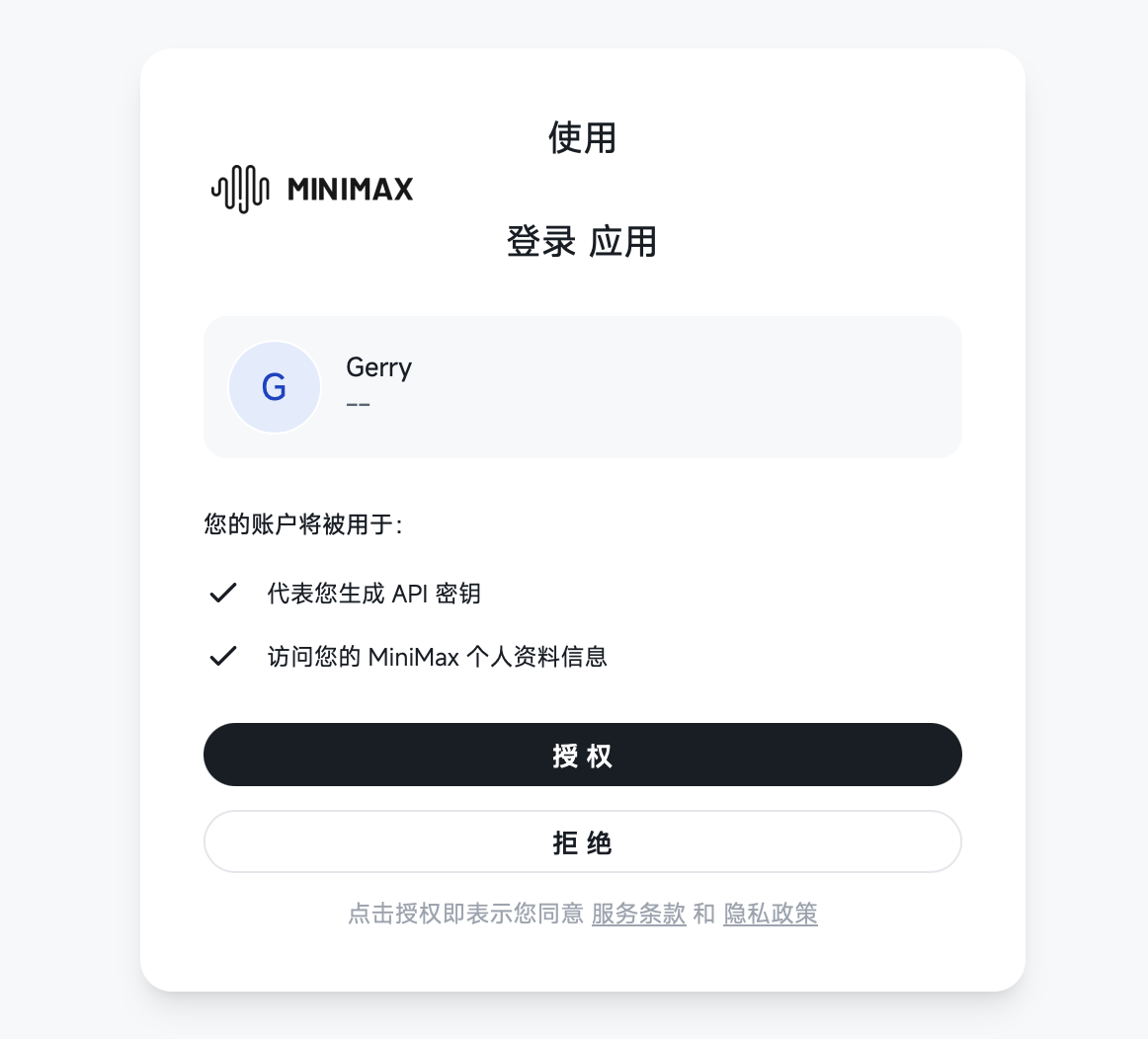
登陆授权
登录并授权。
确认模型选择
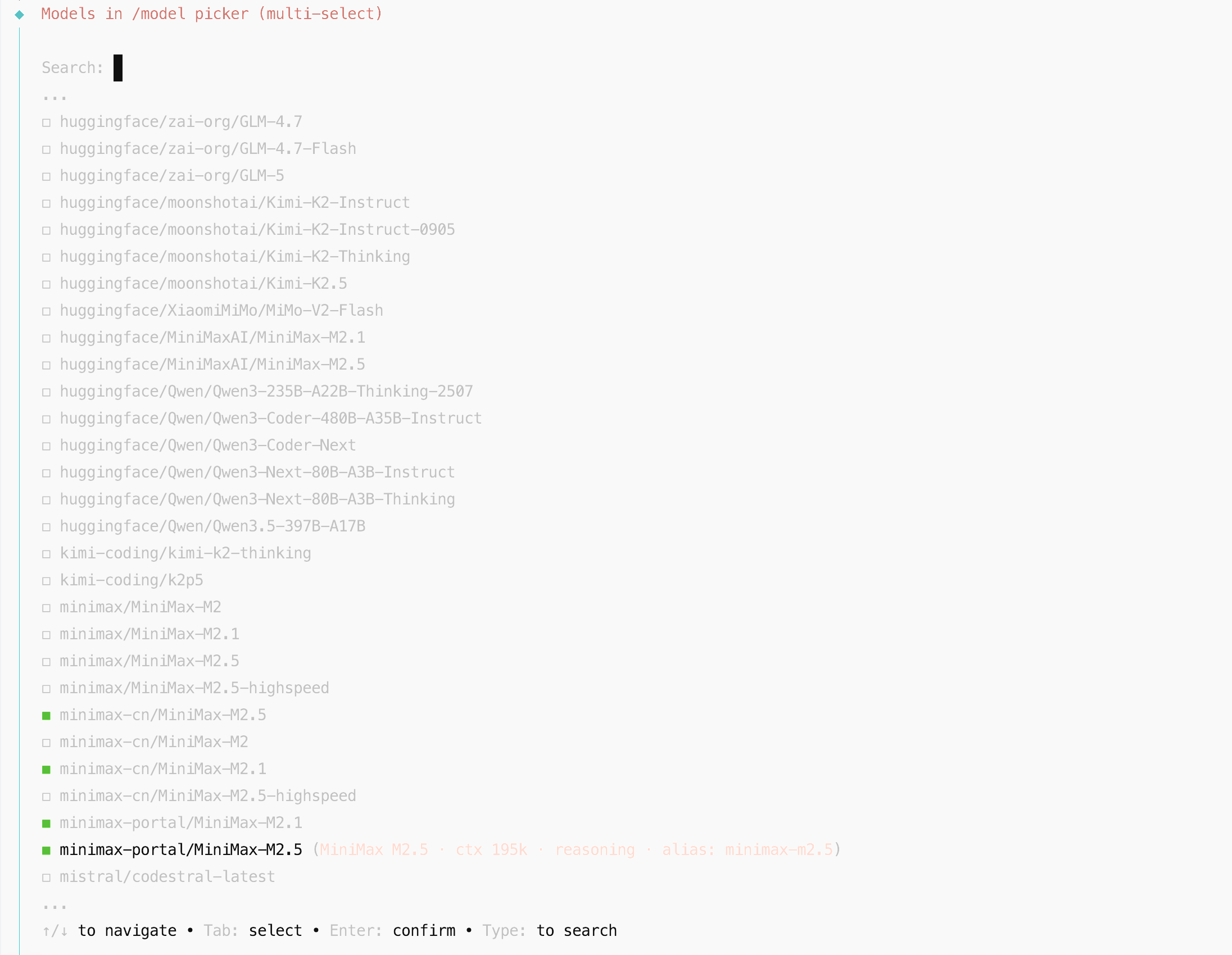
OAuth 登录完成后,进入模型选择。系统会默认勾选 minimax-portal/MiniMax-M2.1 和 minimax-portal/MiniMax-M2.5,并将 minimax-portal/MiniMax-M2.5 设为默认模型,可直接按回车确认使用。
重启 gateway 使配置生效
执行 openclaw gateway restart 重启 gateway 使得配置生效。

测试对话
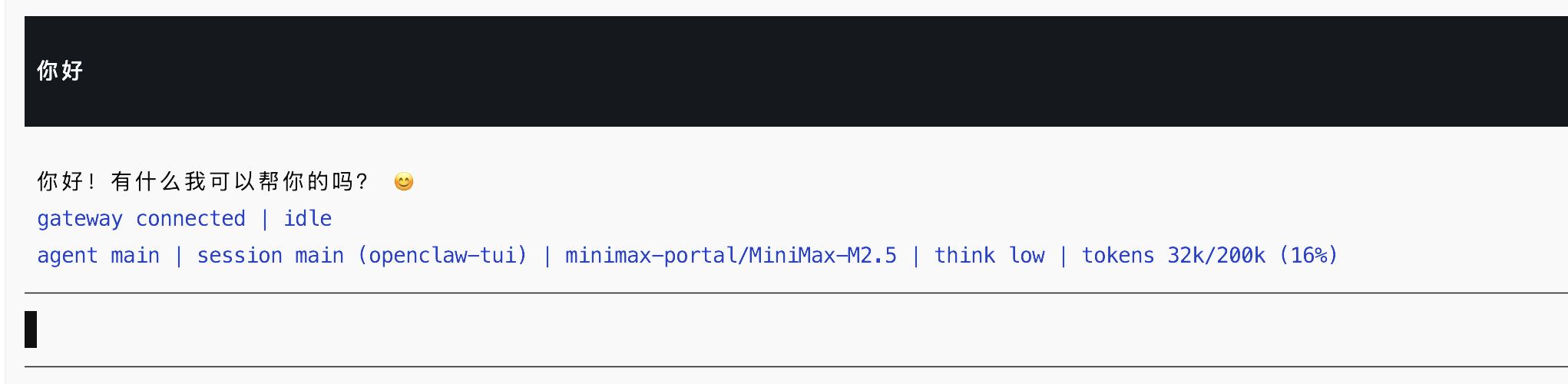
输入 openclaw tui,若成功对话则表示配置成功。
Refer
- https://platform.minimaxi.com/user-center/payment/coding-plan
- 通过 AI 编程工具接入